

A Internet deixou de funcionar? E se o problema for a sua VPN?
O seu computador indica que está ligado ao Wi-Fi, mas já nenhuma página abre? Antes de trocar de router ou de voltar a ligar para o seu operador, verifique a sua VPN. É uma causa frequente, e muitas vezes a última em que se pensa. Recentemente, ajudámos um cliente cujo acesso à Internet continuava bloqueado num único computador: uma VPN desatualizada estava a perturbar toda a ligação. Veja como reconhecer o problema e como se livrar dele de forma limpa.
Porque é que uma VPN pode cortar a Internet
Uma VPN (NordVPN, ExpressVPN, ProtonVPN, Surfshark, CyberGhost, Windscribe e as outras) cria uma placa de rede virtual e faz passar todo o tráfego do computador por um túnel. Quando a aplicação já não está atualizada, quando o Windows mudou de versão, ou quando uma desinstalação anterior deixou restos, esse túnel pode ficar meio aberto. O «kill switch», que deveria proteger a sua ligação, pode então bloquear todo o tráfego em vez de o deixar passar.
Os sintomas que devem alertá-lo
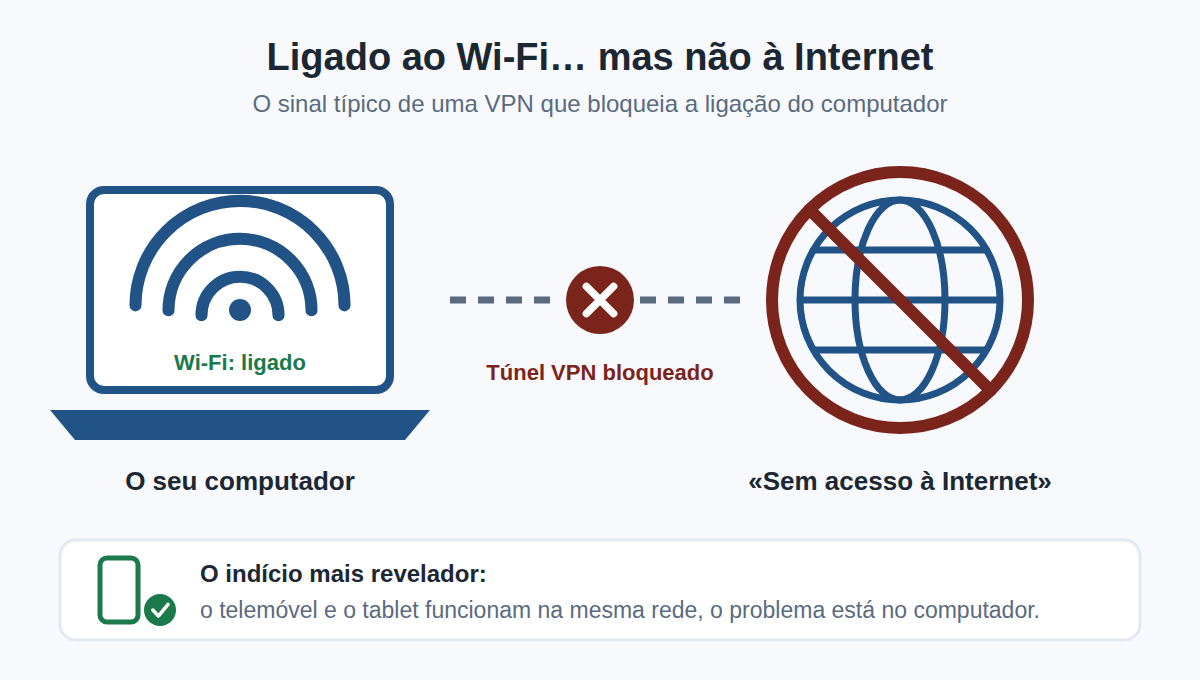
- Wi-Fi ou cabo ligado, mas o Windows indica «Sem acesso à Internet» ou as páginas não carregam.
- A VPN fica em «A ligar» ou volta a ligar-se sem parar.
- A Internet volta quando fecha completamente a VPN, ou nunca mais volta.
- Alguns sites ou aplicações funcionam, outros não (mensagens, banca online).
- Mensagens como «O servidor DNS não está a responder» ou
ERR_NAME_NOT_RESOLVED. - Lentidão extrema, sem motivo aparente.
- O problema surgiu depois de uma atualização do Windows ou da VPN.
- Os outros aparelhos da mesma rede (telemóvel, tablet) funcionam normalmente: é o indício mais revelador, o problema está no computador.
O teste rápido antes de desinstalar
- Saia completamente da VPN: clique com o botão direito no ícone junto ao relógio e depois em «Sair» (fechar a janela nem sempre chega).
- Desative a opção «kill switch» se a aplicação ainda abrir.
- Reinicie o computador.
Se a Internet voltar, a VPN é mesmo a causa. Se o problema persistir ou voltar assim que reiniciar a VPN, passe à desinstalação limpa.
Desinstalar corretamente uma VPN no Windows
Este método é válido para NordVPN, ExpressVPN, ProtonVPN, Surfshark, CyberGhost, Windscribe e a maioria das outras. Os nomes dos menus variam ligeiramente entre o Windows 10 e o Windows 11.
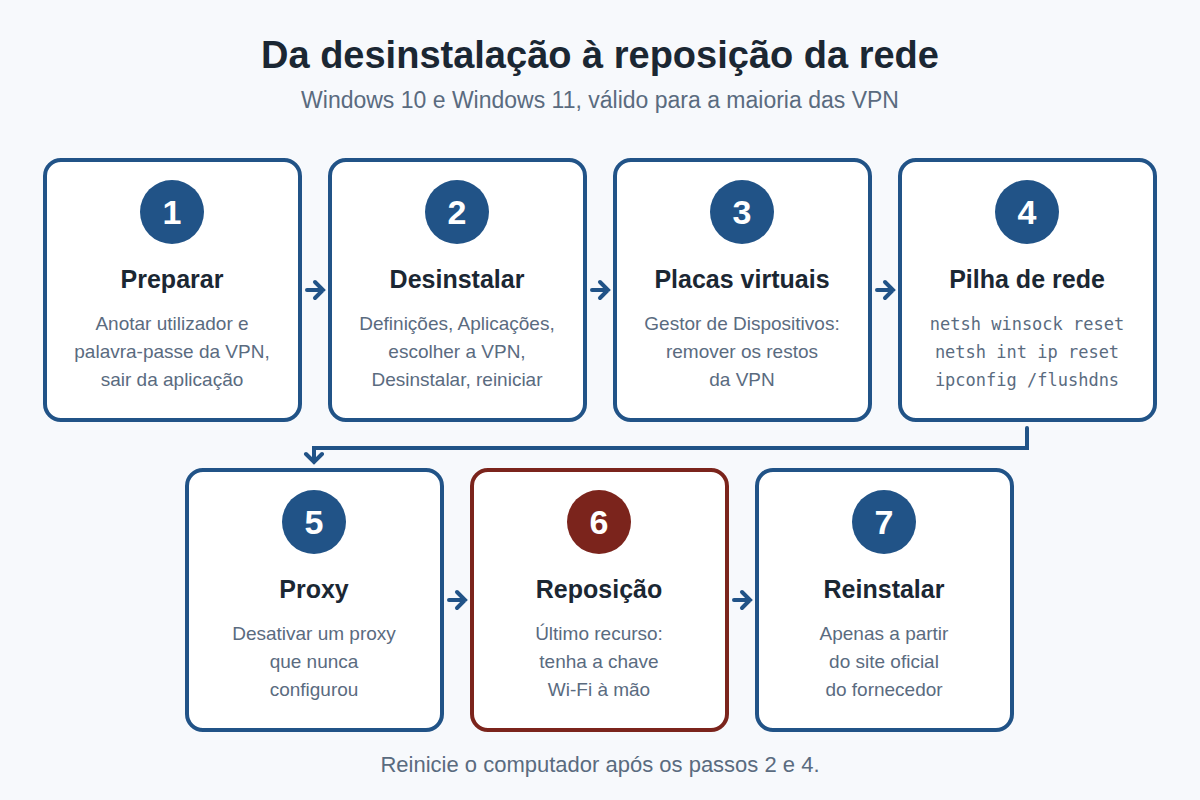
Passo 1: preparar. Anote o nome de utilizador e a palavra-passe do serviço VPN, para poder voltar a iniciar sessão mais tarde. Saia da aplicação.
Passo 2: desinstalar a aplicação. Definições, depois Aplicações («Aplicações instaladas» no Windows 11, «Aplicações e funcionalidades» no Windows 10). Escolha a VPN e depois Desinstalar. Reinicie.
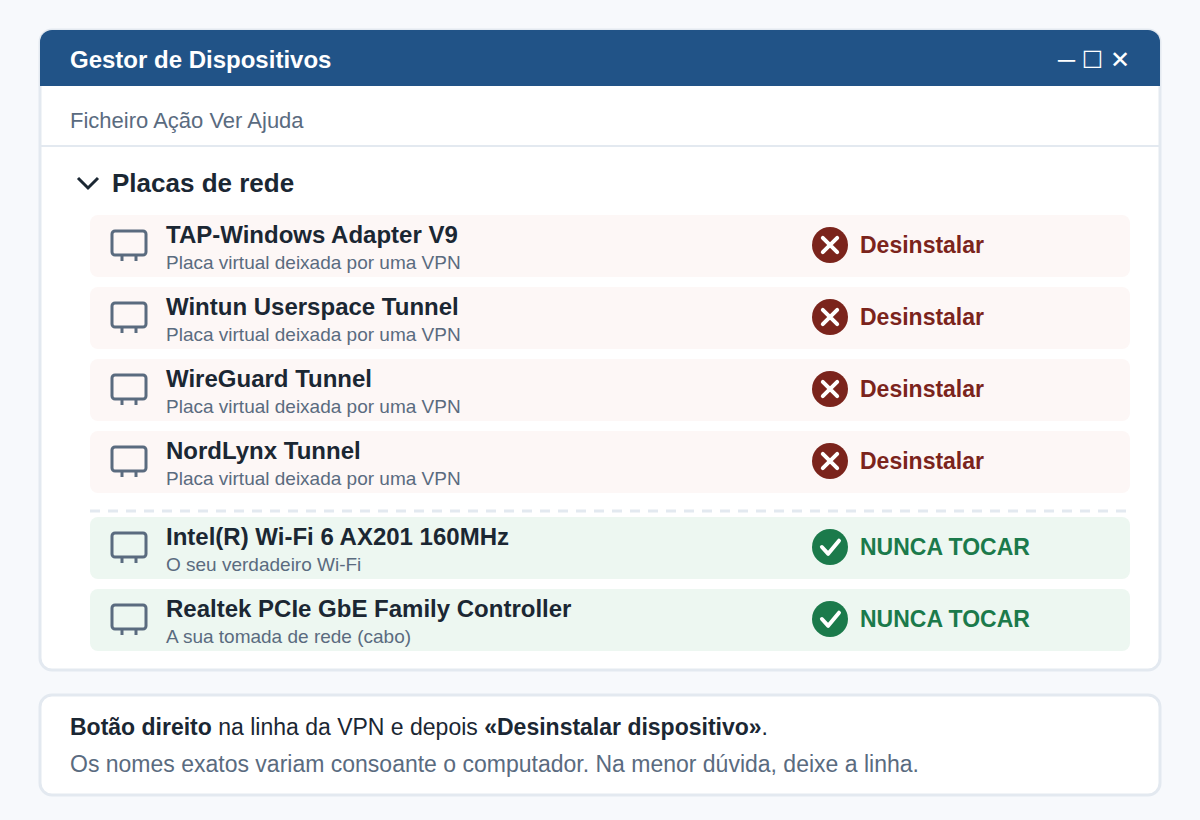
Passo 3: remover as placas de rede virtuais que ficaram. Clique com o botão direito no botão Iniciar, depois em Gestor de Dispositivos e em Placas de rede. Procure as linhas deixadas pela VPN: TAP-Windows Adapter, Wintun, WireGuard, NordLynx, ou uma linha com o nome do serviço. Botão direito e depois «Desinstalar dispositivo». Nunca toque na placa do seu verdadeiro Wi-Fi ou do seu cabo (Intel, Realtek, Qualcomm, Broadcom, MediaTek…). Na menor dúvida, deixe a linha como está.
Passo 4: repor a pilha de rede. Clique com o botão direito em Iniciar e depois em «Terminal (Administrador)» ou «Windows PowerShell (Administrador)». Escreva estes três comandos, um de cada vez, validando cada um com Enter:
netsh winsock reset
netsh int ip reset
ipconfig /flushdns
Depois, reinicie o computador.
Passo 5: verificar o proxy. Definições, Rede e Internet, Proxy. Se «Utilizar um servidor proxy» estiver ativado sem que o tenha alguma vez configurado, desative-o.
Passo 6 (último recurso): reposição da rede. Definições, Rede e Internet, Definições de rede avançadas, Reposição da rede (Windows 11), ou Rede e Internet, Estado, Reposição da rede (Windows 10). Atenção: o Windows esquece então todas as redes Wi-Fi guardadas, tenha a sua chave Wi-Fi à mão.
Passo 7: reinstalar, se precisar. Transfira a versão mais recente apenas a partir do site oficial do fornecedor, nunca de um site de terceiros.
No Mac e no telemóvel
- Mac: saia da VPN, arraste a aplicação para o Lixo, depois abra as Definições do Sistema, Rede, e elimine o serviço VPN que ficou na lista.
- iPhone e Android: Definições, VPN (ou Rede e Internet, VPN), depois elimine o perfil VPN e desinstale a aplicação.
E se continuar a não funcionar?
Uma VPN nem sempre é a única culpada: controlador de rede, regras da firewall, DNS do router, restos de software de segurança… Se seguiu estes passos sem sucesso, não perca o seu dia. A IAV presta assistência à distância e no local no Luxemburgo, desde 2008. Descreva-nos o seu problema através do formulário de contacto, e entraremos em contacto consigo.
IAV S.à r.l. – depuis 2008 – iav.lu