

Internet ne marche plus ? Et si c’était votre VPN ?
Votre ordinateur affiche « connecté » au Wi-Fi, mais plus aucune page ne s’ouvre ? Avant de changer de box ou de rappeler votre opérateur, regardez du côté de votre VPN. C’est une cause fréquente, et souvent la dernière à laquelle on pense. Récemment, nous avons dépanné un client dont l’accès Internet restait bloqué sur un seul ordinateur : un VPN pas à jour perturbait toute la connexion. Voici comment le reconnaître et comment s’en débarrasser proprement.
Pourquoi un VPN peut couper Internet
Un VPN (NordVPN, ExpressVPN, ProtonVPN, Surfshark, CyberGhost, Windscribe et les autres) crée une carte réseau virtuelle et fait passer tout le trafic de l’ordinateur par un tunnel. Quand l’application n’est plus à jour, quand Windows a changé de version, ou quand la désinstallation précédente a laissé des restes, ce tunnel peut rester à moitié ouvert. Le « kill switch », censé protéger votre connexion, peut alors bloquer tout le trafic au lieu de le laisser passer.
Les symptômes qui doivent vous alerter
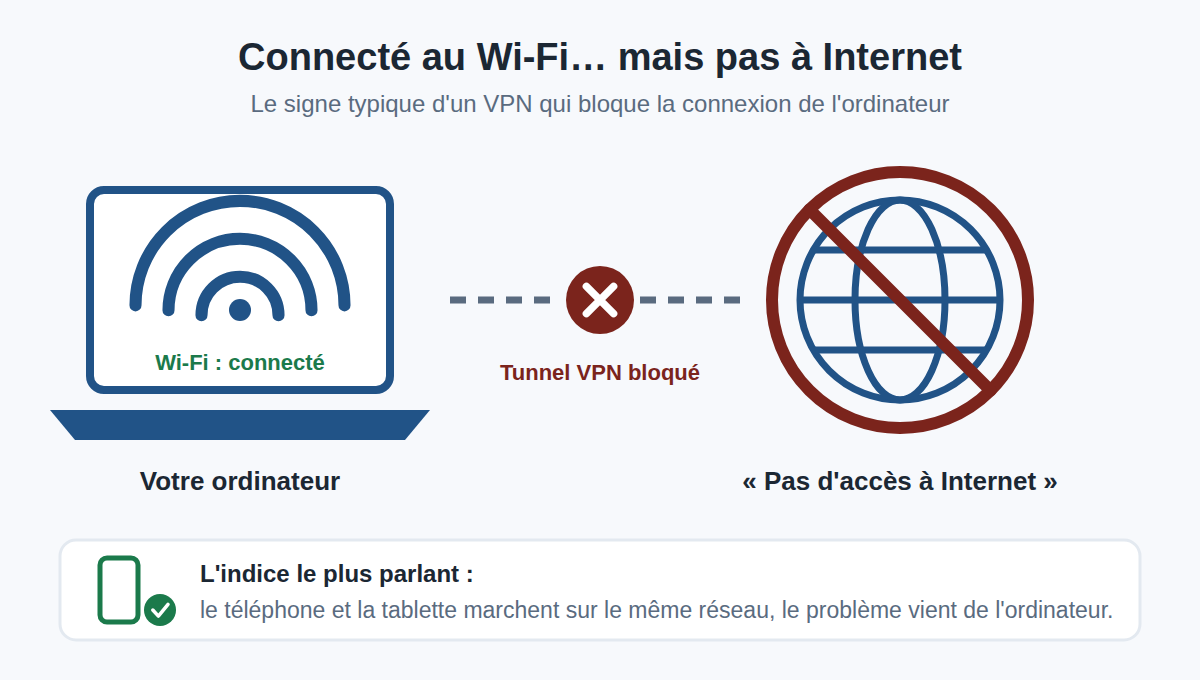
- Wi-Fi ou câble connecté, mais Windows indique « Pas d’accès à Internet » ou les pages ne se chargent pas.
- Le VPN reste sur « Connexion en cours » ou se reconnecte en boucle.
- Internet revient quand vous fermez complètement le VPN, ou ne revient jamais.
- Certains sites ou applications fonctionnent, d’autres non (messagerie, banque en ligne).
- Messages du type « Le serveur DNS ne répond pas » ou
ERR_NAME_NOT_RESOLVED. - Lenteurs extrêmes, sans raison.
- Le problème est apparu après une mise à jour de Windows ou du VPN.
- Les autres appareils du même réseau (téléphone, tablette) fonctionnent normalement : c’est l’indice le plus parlant, le problème vient de l’ordinateur.
Le test rapide avant de désinstaller
- Quittez complètement le VPN : clic droit sur son icône près de l’horloge, puis « Quitter » (fermer la fenêtre ne suffit pas toujours).
- Désactivez l’option « kill switch » si l’application s’ouvre encore.
- Redémarrez l’ordinateur.
Si Internet revient, le VPN est bien en cause. Si le problème persiste ou revient dès que vous relancez le VPN, passez à la désinstallation propre.
Désinstaller proprement un VPN sous Windows
Cette méthode est valable pour NordVPN, ExpressVPN, ProtonVPN, Surfshark, CyberGhost, Windscribe et la plupart des autres. Les noms des menus varient légèrement entre Windows 10 et Windows 11.
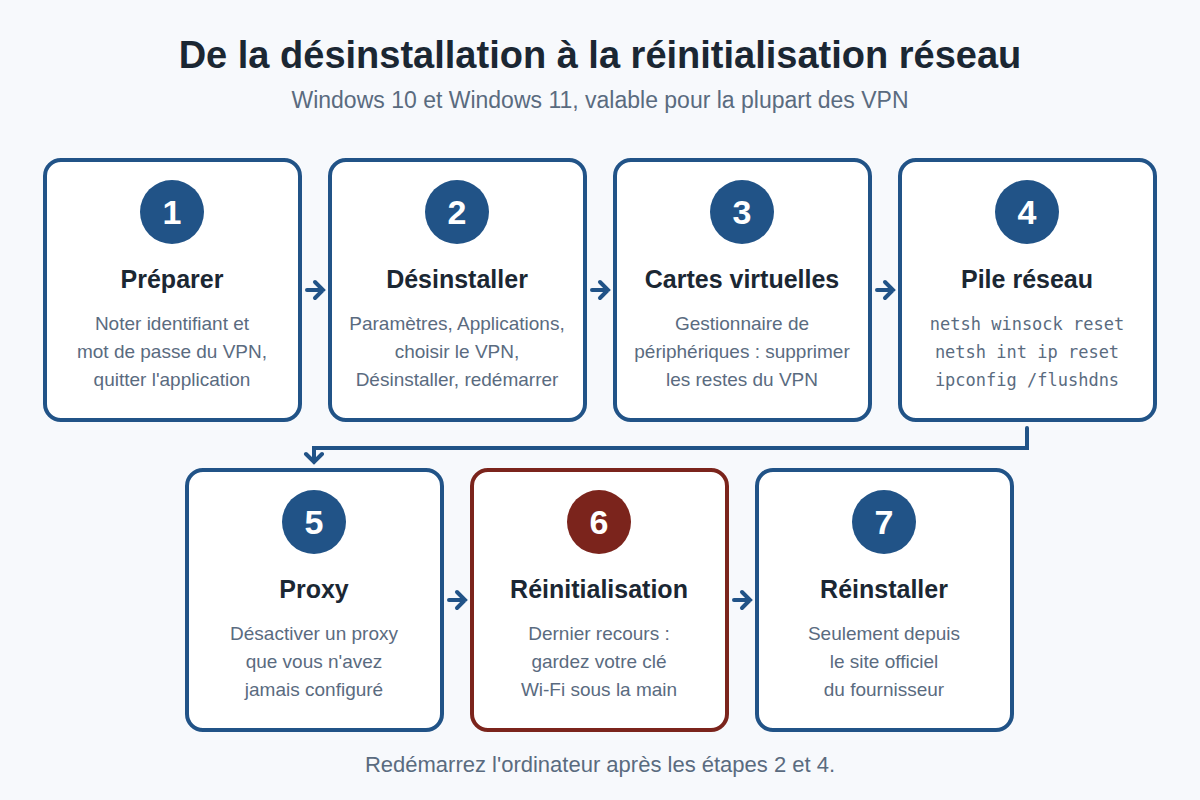
Étape 1 : préparer. Notez votre identifiant et votre mot de passe du service VPN, pour pouvoir vous reconnecter plus tard. Quittez l’application.
Étape 2 : désinstaller l’application. Paramètres, puis Applications (« Applications installées » sous Windows 11, « Applications et fonctionnalités » sous Windows 10). Choisissez le VPN, puis Désinstaller. Redémarrez.
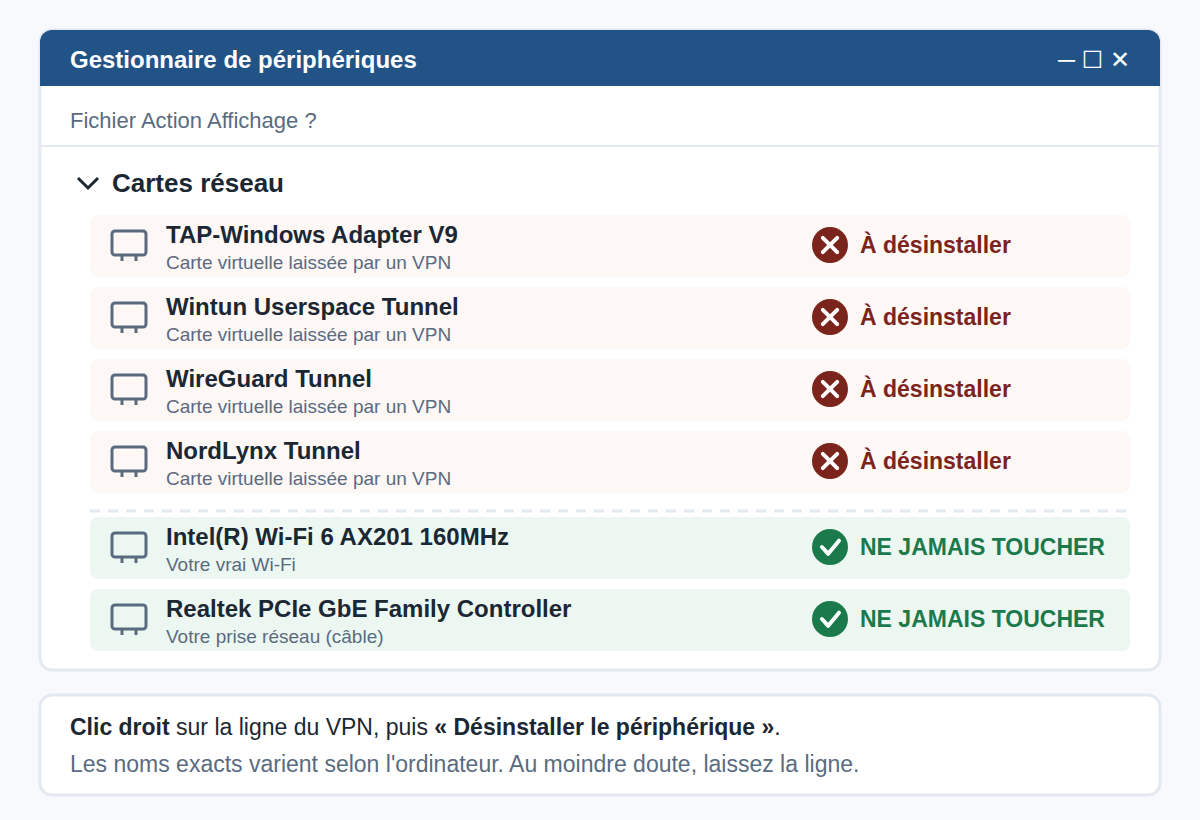
Étape 3 : supprimer les cartes réseau virtuelles restantes. Clic droit sur le bouton Démarrer, puis Gestionnaire de périphériques, puis Cartes réseau. Repérez les lignes laissées par le VPN : TAP-Windows Adapter, Wintun, WireGuard, NordLynx, ou une ligne portant le nom du service. Clic droit, puis « Désinstaller le périphérique ». Ne touchez jamais à la carte de votre vrai Wi-Fi ou de votre câble (Intel, Realtek, Qualcomm, Broadcom, MediaTek…). Au moindre doute, laissez la ligne.
Étape 4 : réinitialiser la pile réseau. Clic droit sur Démarrer, puis « Terminal (administrateur) » ou « Windows PowerShell (administrateur) ». Tapez ces trois commandes, une par une, en validant chaque fois avec Entrée :
netsh winsock reset
netsh int ip reset
ipconfig /flushdns
Puis redémarrez l’ordinateur.
Étape 5 : vérifier le proxy. Paramètres, Réseau et Internet, Proxy. Si « Utiliser un serveur proxy » est activé alors que vous ne l’avez jamais configuré, désactivez-le.
Étape 6 (dernier recours) : réinitialisation du réseau. Paramètres, Réseau et Internet, Paramètres réseau avancés, Réinitialisation du réseau (Windows 11), ou Réseau et Internet, Statut, Réinitialisation du réseau (Windows 10). Attention : Windows oublie alors tous les réseaux Wi-Fi enregistrés, gardez votre clé Wi-Fi sous la main.
Étape 7 : réinstaller si vous en avez besoin. Téléchargez la dernière version uniquement depuis le site officiel du fournisseur, jamais depuis un site tiers.
Sur Mac et sur smartphone
- Mac : quittez le VPN, glissez l’application dans la corbeille, puis ouvrez Réglages Système, Réseau, et supprimez le service VPN resté dans la liste.
- iPhone et Android : Réglages, VPN (ou Réseau et Internet, VPN), puis supprimez le profil VPN, et désinstallez l’application.
Et si ça ne marche toujours pas ?
Un VPN n’est pas toujours le seul coupable : pilote réseau, règles du pare-feu, DNS de la box, restes de logiciels de sécurité… Si vous avez suivi ces étapes sans succès, ne perdez pas votre journée. IAV dépanne à distance et sur place au Luxembourg, depuis 2008. Décrivez-nous votre problème via le formulaire de contact, nous revenons vers vous.
IAV S.à r.l. – depuis 2008 – iav.lu