
Internet funktioniert nicht mehr? Vielleicht liegt es an Ihrem VPN
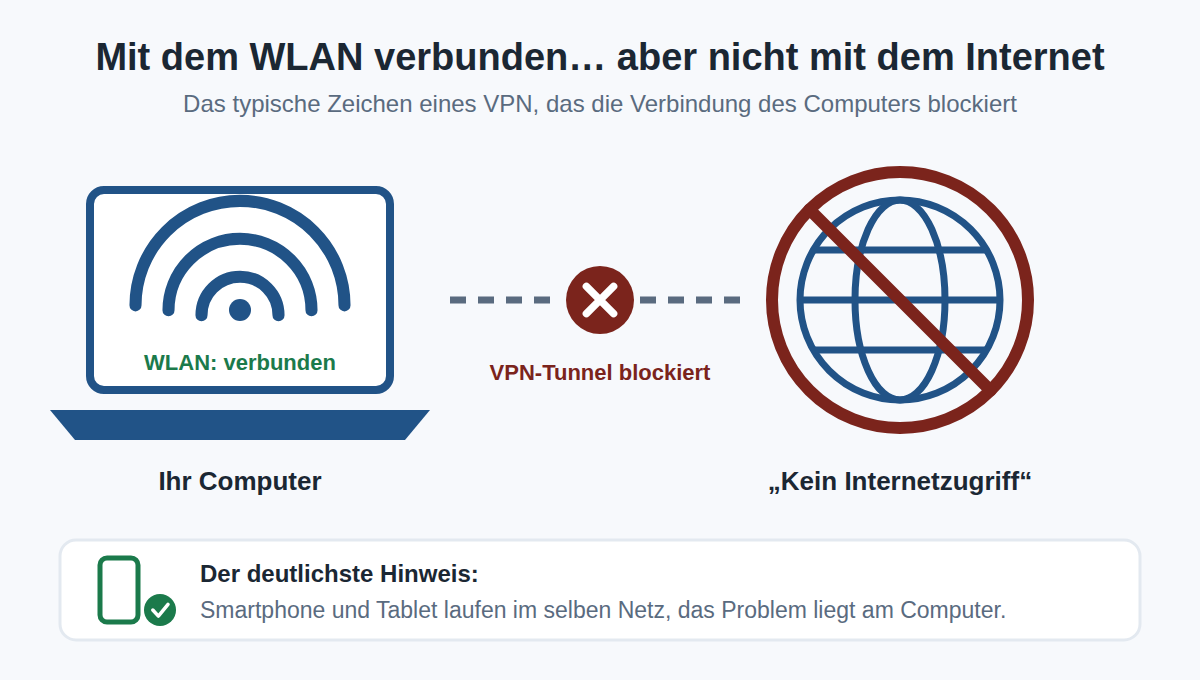
Ihr Computer zeigt „Verbunden“ mit dem WLAN an, aber keine Seite öffnet sich mehr? Bevor Sie Ihren Router austauschen oder Ihren Anbieter erneut anrufen, werfen Sie einen Blick auf Ihr VPN. Das ist eine häufige Ursache, und oft die letzte, an die man denkt. Vor Kurzem haben wir einem Kunden geholfen, dessen Internetzugang auf einem einzigen Computer blockiert blieb: Ein veraltetes VPN störte die gesamte Verbindung. So erkennen Sie das Problem und werden es sauber wieder los.
Warum ein VPN das Internet unterbrechen kann
Ein VPN (NordVPN, ExpressVPN, ProtonVPN, Surfshark, CyberGhost, Windscribe und andere) erstellt einen virtuellen Netzwerkadapter und leitet den gesamten Datenverkehr des Computers durch einen Tunnel. Wenn die App nicht mehr aktuell ist, wenn Windows die Version gewechselt hat oder wenn eine frühere Deinstallation Reste hinterlassen hat, kann dieser Tunnel halb offen bleiben. Der „Kill Switch“, der Ihre Verbindung eigentlich schützen soll, kann dann den gesamten Datenverkehr blockieren, statt ihn durchzulassen.
Diese Anzeichen sollten Sie aufhorchen lassen
- WLAN oder Kabel verbunden, aber Windows meldet „Kein Internetzugriff“ oder die Seiten laden nicht.
- Das VPN bleibt bei „Verbindung wird hergestellt“ hängen oder verbindet sich ständig neu.
- Das Internet funktioniert wieder, wenn Sie das VPN vollständig beenden, oder es kommt gar nicht mehr zurück.
- Manche Websites oder Apps funktionieren, andere nicht (Messenger, Onlinebanking).
- Meldungen wie „Der DNS-Server antwortet nicht“ oder
ERR_NAME_NOT_RESOLVED. - Extreme Langsamkeit, ohne erkennbaren Grund.
- Das Problem ist nach einem Update von Windows oder des VPN aufgetreten.
- Die anderen Geräte im selben Netzwerk (Smartphone, Tablet) funktionieren normal: Das ist der deutlichste Hinweis, das Problem liegt am Computer.
Der Schnelltest vor der Deinstallation
- Beenden Sie das VPN vollständig: Rechtsklick auf sein Symbol neben der Uhr, dann „Beenden“ (das Fenster zu schließen reicht nicht immer).
- Deaktivieren Sie die Option „Kill Switch“, falls sich die App noch öffnen lässt.
- Starten Sie den Computer neu.
Funktioniert das Internet wieder, ist das VPN tatsächlich die Ursache. Bleibt das Problem bestehen oder tritt es wieder auf, sobald Sie das VPN neu starten, gehen Sie zur sauberen Deinstallation über.
Ein VPN unter Windows sauber deinstallieren
Diese Methode gilt für NordVPN, ExpressVPN, ProtonVPN, Surfshark, CyberGhost, Windscribe und die meisten anderen. Die Menünamen unterscheiden sich leicht zwischen Windows 10 und Windows 11.
Schritt 1: vorbereiten. Notieren Sie Benutzernamen und Passwort Ihres VPN-Dienstes, damit Sie sich später wieder anmelden können. Beenden Sie die App.
Schritt 2: die App deinstallieren. Einstellungen, dann Apps („Installierte Apps“ unter Windows 11, „Apps & Features“ unter Windows 10). Wählen Sie das VPN aus, dann Deinstallieren. Starten Sie neu.
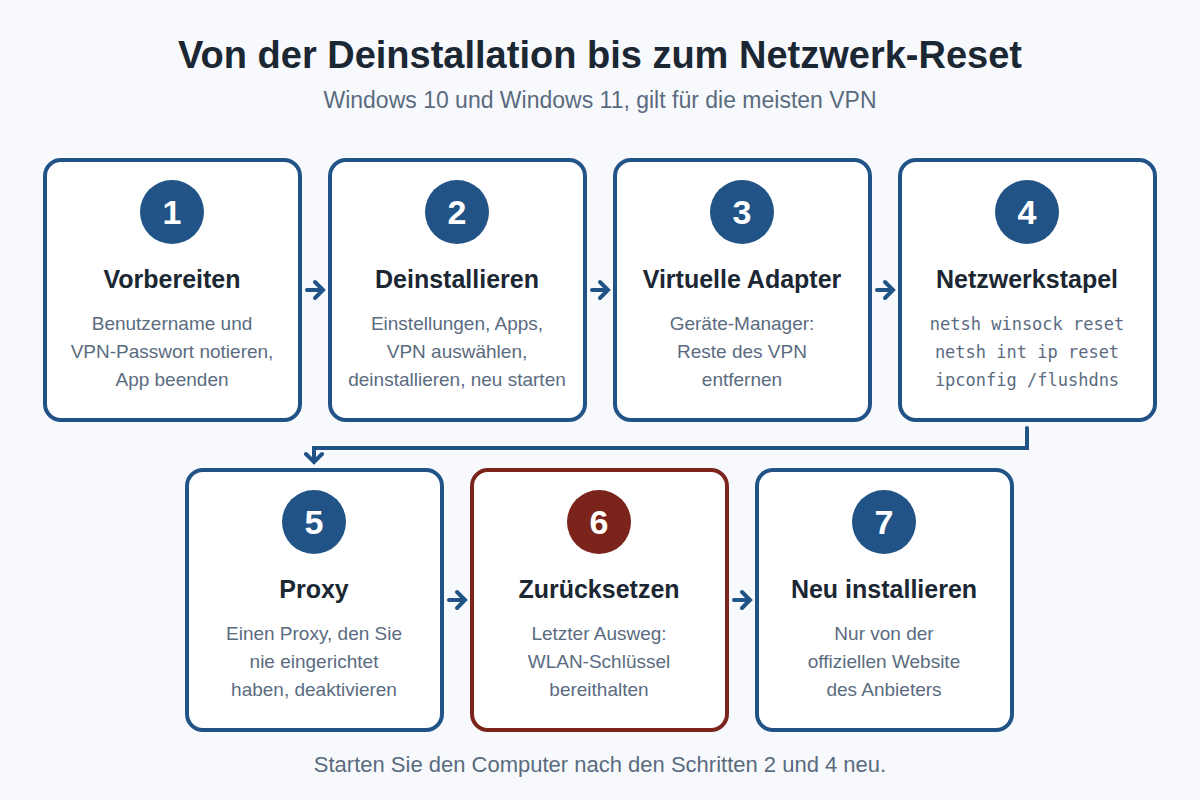
Schritt 3: verbliebene virtuelle Netzwerkadapter entfernen. Rechtsklick auf die Start-Schaltfläche, dann Geräte-Manager, dann Netzwerkadapter. Suchen Sie die Einträge, die das VPN hinterlassen hat: TAP-Windows Adapter, Wintun, WireGuard, NordLynx oder einen Eintrag mit dem Namen des Dienstes. Rechtsklick, dann „Gerät deinstallieren“. Berühren Sie niemals den Adapter Ihres echten WLANs oder Ihres Netzwerkkabels (Intel, Realtek, Qualcomm, Broadcom, MediaTek…). Im Zweifel lassen Sie den Eintrag stehen.
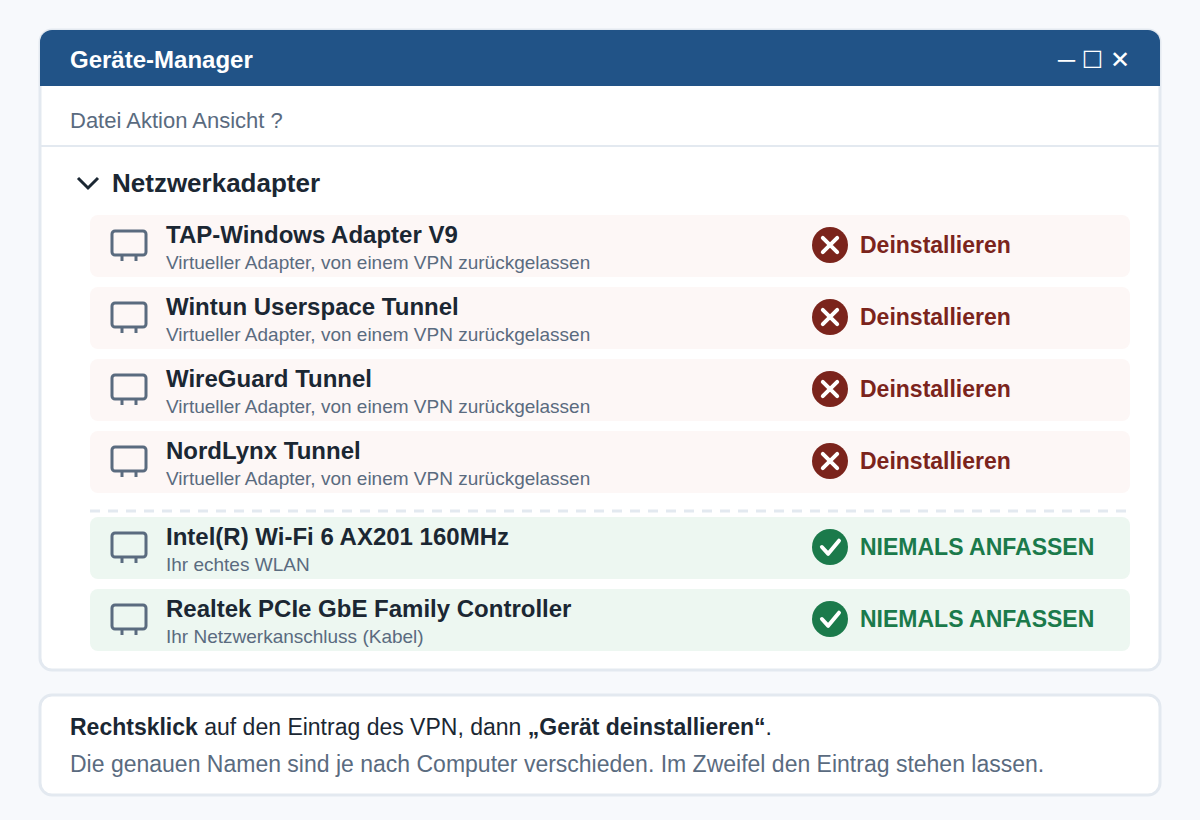
Schritt 4: den Netzwerkstapel zurücksetzen. Rechtsklick auf Start, dann „Terminal (Administrator)“ oder „Windows PowerShell (Administrator)“. Geben Sie diese drei Befehle nacheinander ein und bestätigen Sie jeden mit der Eingabetaste:
netsh winsock reset
netsh int ip reset
ipconfig /flushdns
Starten Sie den Computer anschließend neu.
Schritt 5: den Proxy prüfen. Einstellungen, Netzwerk und Internet, Proxy. Wenn „Proxyserver verwenden“ aktiviert ist, obwohl Sie ihn nie eingerichtet haben, deaktivieren Sie ihn.
Schritt 6 (letzter Ausweg): Netzwerkzurücksetzung. Einstellungen, Netzwerk und Internet, Erweiterte Netzwerkeinstellungen, Netzwerkzurücksetzung (Windows 11), oder Netzwerk und Internet, Status, Netzwerkzurücksetzung (Windows 10). Achtung: Windows vergisst dabei alle gespeicherten WLAN-Netzwerke, halten Sie Ihren WLAN-Schlüssel bereit.
Schritt 7: bei Bedarf neu installieren. Laden Sie die neueste Version ausschließlich von der offiziellen Website des Anbieters herunter, niemals von einer Drittseite.
Auf dem Mac und auf dem Smartphone
- Mac: Beenden Sie das VPN, ziehen Sie die App in den Papierkorb, öffnen Sie dann Systemeinstellungen, Netzwerk, und löschen Sie den VPN-Dienst, der noch in der Liste steht.
- iPhone und Android: Einstellungen, VPN (oder Netzwerk und Internet, VPN), dann das VPN-Profil löschen und die App deinstallieren.
Und wenn es immer noch nicht funktioniert?
Ein VPN ist nicht immer der einzige Schuldige: Netzwerktreiber, Firewall-Regeln, DNS des Routers, Reste von Sicherheitssoftware… Wenn Sie diese Schritte ohne Erfolg befolgt haben, verlieren Sie nicht Ihren ganzen Tag. IAV hilft per Fernwartung und vor Ort in Luxemburg, seit 2008. Beschreiben Sie uns Ihr Problem über das Kontaktformular, wir melden uns bei Ihnen.
IAV S.à r.l. – depuis 2008 – iav.lu