
Configuração do teclado no Windows

Configuração do teclado no Windows
Para mudar o esquema do teclado que utiliza no Windows 10 ou 11, mantenha premida a tecla Windows e prima várias vezes a barra de espaço para percorrer todos os teclados instalados.
Se nada mudar, significa que só tem um instalado. Continue a ler este artigo para adicionar outro teclado.

Se só tem um teclado instalado e não é o correto, eis o procedimento a seguir para instalar outro teclado.
Adicionar um teclado no Windows 11 ou 10
Adicionar um idioma de introdução permite definir uma ordem de preferência dos idiomas para os sites e as aplicações, e alterar o idioma do teclado.
- Selecione o botão Iniciar e, em seguida, selecione Definições > Hora e idioma > Idioma (no Windows 11: Idioma e região).
- Em Idiomas preferenciais, selecione o idioma que contém o teclado pretendido e, em seguida, selecione Opções. Se não sabe qual é o seu teclado, mais abaixo neste artigo listámos os teclados mais utilizados no Luxemburgo.
- Selecione Adicionar um teclado e escolha o teclado que pretende adicionar. Se o teclado pretendido não aparecer, poderá ter de adicionar um novo idioma para obter opções adicionais. Nesse caso, avance para o passo 4.
- Volte à página Definições de idioma e selecione Adicionar um idioma.
- Escolha na lista o idioma que pretende utilizar e selecione Seguinte.
- Reveja as funcionalidades de idioma que pretende configurar ou instalar e selecione Instalar.
Últimos passos para a configuração do seu teclado

No canto superior direito, clique em “Definições de idioma administrativas”

No separador “Administrativo“, clique no botão “Copiar definições…“

Marque as caixas “Ecrã de boas-vindas e contas de sistema” e “Novas contas de utilizador“
Confirme esta nova configuração clicando no botão “OK“, depois novamente em “OK” e, por fim, feche a janela “Definições, Idioma“
Este último procedimento vai copiar as definições de teclado para o resto do sistema. Isto permite-lhe também ter o teclado correto no início de sessão. Significa isto que tem de ter a certeza de que escreveu a sua palavra-passe de sessão depois de ter configurado o teclado correto.
Caso contrário, se escrever a sua palavra-passe com o teclado errado, é possível que o Windows a considere incorreta.


Precisa de um teclado novo?
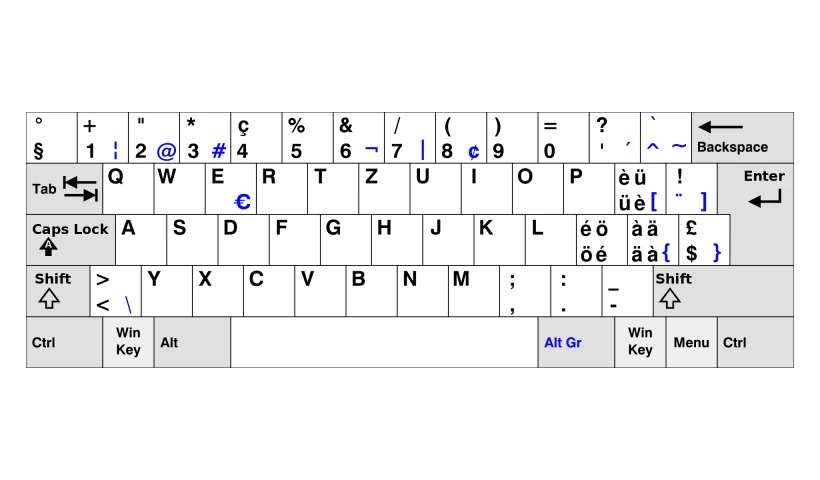
Recomendamos sempre aos nossos clientes teclados suíço-franceses ou suíço-alemães. Estes teclados têm todas as teclas necessárias para o francês, o alemão, o inglês, o português e outras línguas frequentemente utilizadas na Europa. Os diferentes acentos também estão disponíveis, o que permite escrever as letras acentuadas dos outros países. Consideramos este teclado o canivete suíço dos teclados.
Diferentes tipos de teclados utilizados no Luxemburgo

QWERTZ, esquema de teclado, suíço-francês, suíço-alemão 
QWERTZ, esquema de teclado QWERTZ alemão 
QWERTY, esquema de teclado EUA 
AZERTY, esquema de teclado AZERTY belga 
AZERTY, esquema de teclado AZERTY francês
O teclado continua a dar problemas?
Palavra-passe recusada no início de sessão, teclas que deixaram de responder ou teclado sem fios caprichoso: a IAV resolve o problema à distância ou no local, no Luxemburgo, no âmbito da sua assistência informática. Descreva-nos a situação através do formulário de contacto.
Para ganhar tempo no dia a dia, descubra também o QuickLook, que abre a pré-visualização de um ficheiro com uma simples tecla.
IAV S.à r.l. - depuis 2008 - iav.lu
as nossas fontes:
https://en.wikipedia.org/wiki/Keyboard_layout
https://support.microsoft.com/en-us/windows/manage-the-input-and-display-language-settings-in-windows…
Algumas ligações deste artigo são ligações de afiliado da Amazon: uma compra efetuada através destas ligações dá-me uma pequena comissão, sem custo adicional para si. Enquanto Associado da Amazon, recebo uma comissão pelas compras elegíveis.