
Apagar os rastos de utilização num computador Windows
Guia passo a passo para apagar os seus rastos no Windows 10 / 11
O Windows guarda muitos rastos de utilização. Numa revenda, numa doação, numa mudança de utilizador ou simplesmente por razões de privacidade, é interessante e importante saber como os apagar.
Estes dados não são visíveis à primeira vista, mas existem de facto.
Este artigo explica:
- onde o Windows guarda estes rastos,
- como os eliminar manualmente,
- que ferramentas fiáveis utilizar,
- e os limites e riscos a conhecer.
1. Que rastos guarda o Windows?
Rastos ligados ao utilizador
- Ficheiros abertos recentemente
- Aplicações iniciadas
- Jump Lists
- Cache dos programas
- Documentos recentes
Rastos do sistema
- Registos de eventos
- Histórico de execução dos programas
- Rastos de dispositivos (USB, discos)
- Registos de atualizações
Rastos de rede e navegação
- Cache do navegador
- Cache DNS
- Histórico Wi-Fi
- Dados de rede local
⚠️ Importante: os registos do sistema não contêm uma lista detalhada das ações do utilizador (cliques, ficheiros abertos), mas sim eventos técnicos ligados ao funcionamento do Windows.
2. Localizações essenciais a conhecer
⚠️ Estas localizações podem conter ficheiros temporários mas também dados úteis aos programas.
Uma eliminação total e não seletiva pode provocar avarias.
Pastas do utilizador
%USERPROFILE%\AppData\Local\
%USERPROFILE%\AppData\Roaming\
Ficheiros temporários
%TEMP%
%USERPROFILE%\AppData\Local\Temp\
Pré-carregamento das aplicações
C:\Windows\Prefetch\Histórico dos ficheiros recentes
%USERPROFILE%\AppData\Roaming\Microsoft\Windows\Recent\
%USERPROFILE%\AppData\Roaming\Microsoft\Windows\Recent\AutomaticDestinations\
%USERPROFILE%\AppData\Roaming\Microsoft\Windows\Recent\CustomDestinations\
Registos do sistema (através do Visualizador de Eventos)
Ao contrário das pastas indicadas acima, os registos do sistema não correspondem a pastas acessíveis no Explorador de Ficheiros.
Só podem ser consultados e apagados através do Visualizador de Eventos do Windows.
Tipos de registos em causa:
- Aplicação
- Segurança
- Sistema
- Configuração
👉 Estes registos guardam o histórico dos erros, ligações e eventos do sistema.
3. Limpeza manual (sem ferramenta de terceiros)
3.1 Limpeza do Disco do Windows
Antes de utilizar programas de terceiros, o Windows dispõe de ferramentas integradas que permitem limpar eficazmente os ficheiros temporários e inúteis do sistema.
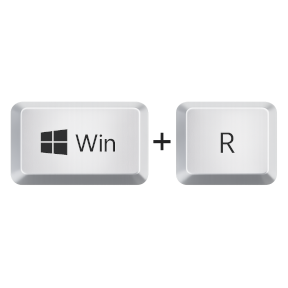
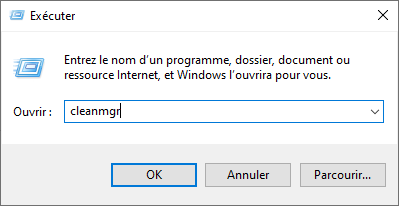
Win + R cleanmgr
OK
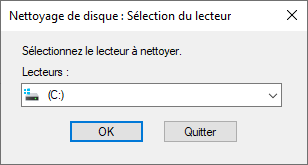
Se o Windows lho pedir, selecione a unidade que pretende limpar.
Normalmente, é a letra C:.
Confirme clicando no botão OK.
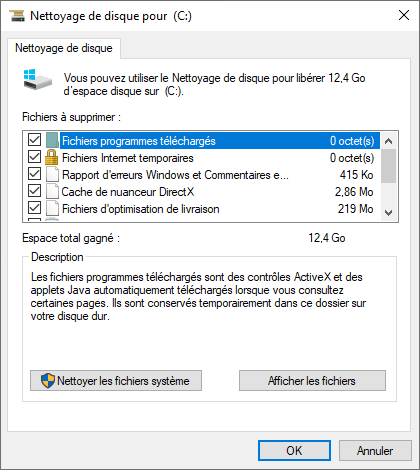
Ecrã: Limpeza do Disco para (C:)
Explicação:
Esta primeira janela corresponde a uma limpeza básica do Windows.
Permite sobretudo eliminar:
- ficheiros temporários,
- caches da Internet,
- relatórios de erros simples.
Esta limpeza é útil, mas limitada.
Ação recomendada:
Para uma limpeza mais completa, clique em «Limpar ficheiros do sistema» (botão em baixo à esquerda).
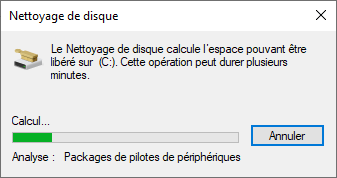
Ecrã: Cálculo do espaço que pode ser libertado
Explicação:
Depois de selecionar a unidade (geralmente C:), o Windows inicia uma análise para identificar os ficheiros temporários e inúteis que podem ser eliminados.
Esta análise diz respeito apenas à limpeza padrão e não requer qualquer intervenção do utilizador.
Basta aguardar o fim da análise.
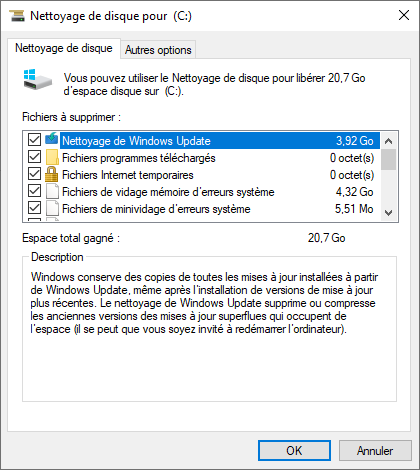
Ecrã: Análise após «Limpar ficheiros do sistema»
Explicação:
Este ecrã só aparece depois de clicar no botão «Limpar ficheiros do sistema» na janela anterior.
Esta ação reinicia a ferramenta de limpeza com direitos de administrador, o que permite aceder a elementos adicionais que não são visíveis na limpeza padrão.
Este passo é voluntário e serve para efetuar uma limpeza mais completa do sistema.
Recomenda-se marcar:
- ✅ Limpeza do Windows Update
- ✅ Ficheiros temporários
- ✅ Ficheiros de informação de falha de memória de erro do sistema
- ✅ Relatórios de erros do Windows
- ✅ Ficheiros de Otimização da Entrega
Estas opções permitem geralmente libertar muito espaço em disco sem risco.
A saber:
- A limpeza do Windows Update elimina as versões antigas de atualizações que se tornaram inúteis.
- Pode ser pedido um reinício do computador após a operação.
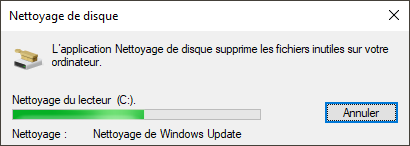
Limpeza do Windows Update / Pacotes de controladores
Explicação:
O Windows está a eliminar os ficheiros selecionados.
Este passo pode demorar mais, sobretudo durante a limpeza das atualizações do Windows.
Aconselha-se a:
- não desligar o computador,
- não interromper a operação.
No fim, a janela fecha-se automaticamente.
3.2 Desativar e apagar o histórico de atividades do Windows
Se for utilizada uma conta Microsoft, verifique também o histórico de atividades nas definições de privacidade da conta Microsoft (online) e elimine-o se necessário.
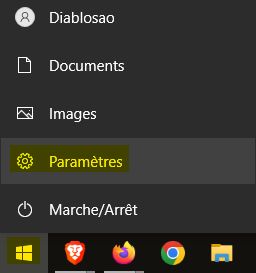
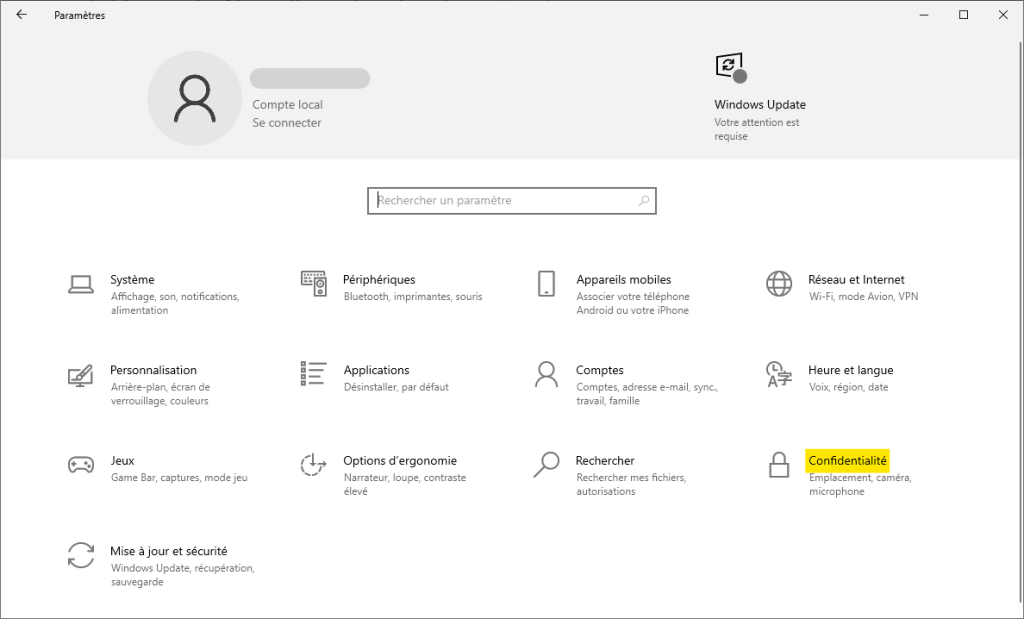
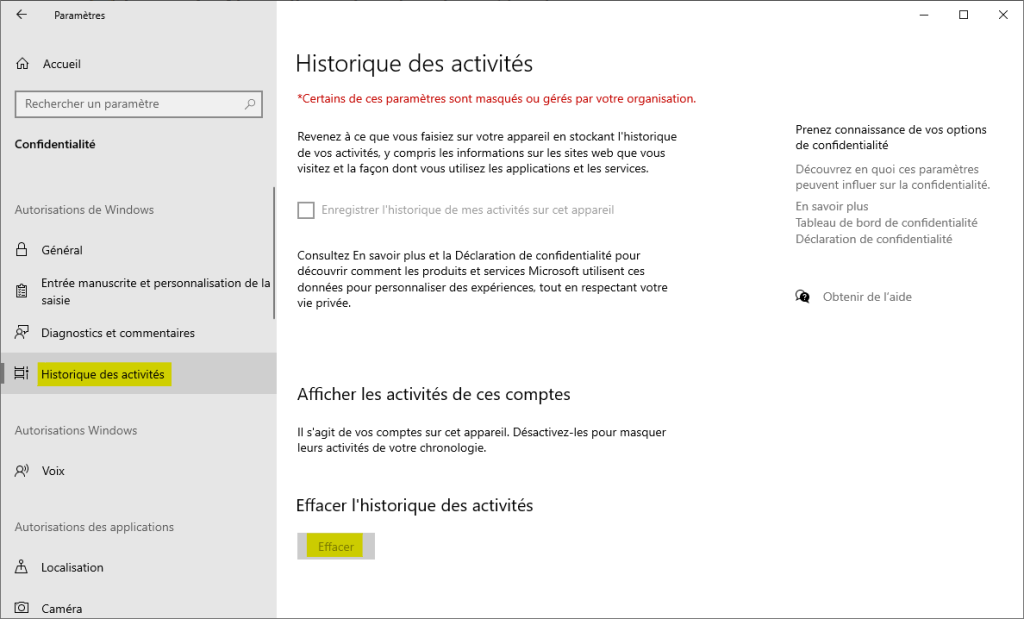
- Clique em: Botão Iniciar → Definições → Privacidade → Histórico de atividades (no Windows 11: Privacidade e segurança → Histórico de atividades)
- Desative o histórico.
- Clique em Limpar.
3.3 Eliminação manual seletiva
Elimine apenas o conteúdo das pastas seguintes:
Importante: elimine apenas o conteúdo das pastas indicadas, nunca as próprias pastas.
Se alguns ficheiros não puderem ser eliminados, é normal: estão simplesmente a ser utilizados.
Para aceder a estas pastas:
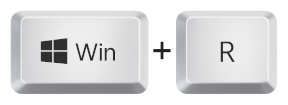
- prima Win + R,
- cole o caminho indicado,
- e confirme com OK.
%TEMP%
%USERPROFILE%\AppData\Local\Temp\
%USERPROFILE%\AppData\Roaming\Microsoft\Windows\Recent\
C:\Windows\Prefetch\
Depois de abrir a pasta:
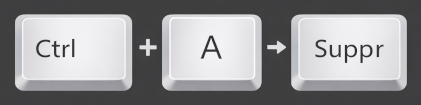
Selecione e elimine todos os ficheiros com as teclas:
Ctrl + A → Delete
Alguns teclados podem ter uma tecla «Del» em vez de «Delete» (é a mesma tecla).
ℹ️ A limpeza da pasta Prefetch pode provocar um ligeiro abrandamento temporário no primeiro arranque das aplicações. Esta pasta contém ficheiros de otimização que ajudam o Windows a iniciar os programas mais depressa. Eliminar o seu conteúdo não é perigoso, mas pode afetar a rapidez de arranque das aplicações a curto prazo. Apagar o conteúdo da pasta Prefetch é opcional e não é recomendado (sobretudo porque o Windows a reconstrói e o ganho é discutível).
3.4 Registos do sistema
- Abrir o Visualizador de Eventos
- Apagar os registos se não for necessário nenhum diagnóstico
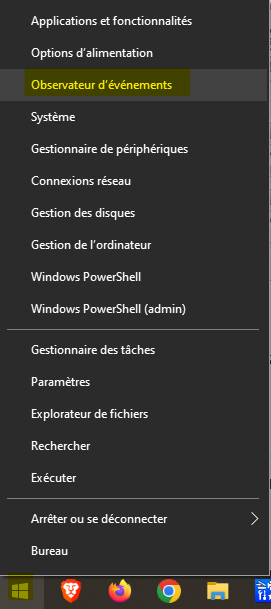
Para abrir o Visualizador de Eventos:
- clique em Iniciar (logótipo do Windows) com o botão direito do rato,
- e depois clique em Visualizador de Eventos.
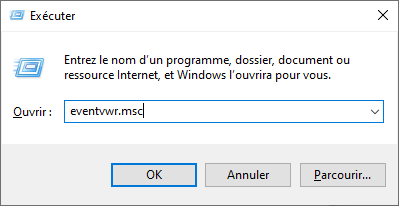
Também pode utilizar:
- Win + R
- escrever
eventvwr.msc - e confirmar com OK
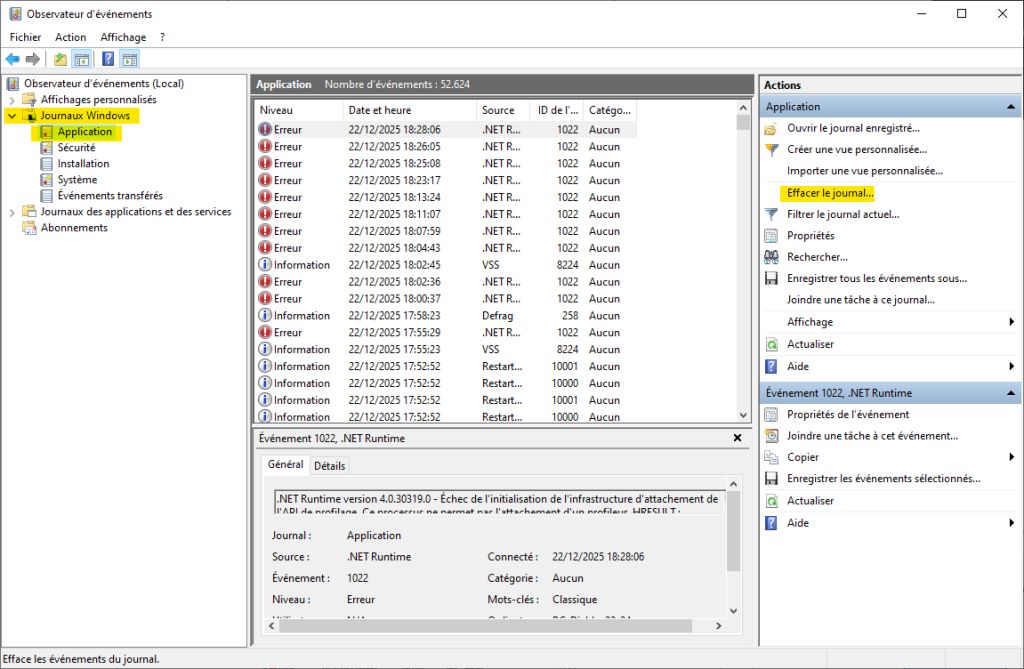
No Visualizador de Eventos, é possível apagar os registos Aplicação, Segurança e Sistema.
- clique em “Registos do Windows“;
- clique em “Aplicação“;
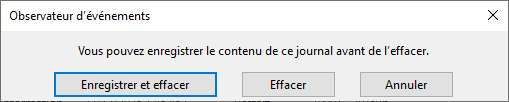
- clique em “Limpar Registo…” no painel «Ações», à direita;
- na janela que se abre, clique em “Guardar e Limpar“;
- repita para Segurança e Sistema (e eventualmente Configuração).
Atenção
✅ A eliminação dos registos apaga o histórico de eventos (erros, ligações, incidentes).
⚠️ Esta operação não tem impacto no funcionamento do Windows, mas dificulta qualquer análise posterior.
3.5 Limpeza do histórico dos navegadores web
Mesmo depois da limpeza do Windows, os navegadores de Internet guardam o seu próprio histórico (sites visitados, cookies, cache).
Google Chrome / Microsoft Edge / Mozilla Firefox / Brave / Opera, etc.
Cada navegador (Chrome, Edge, Firefox, etc.) tem o seu próprio menu para eliminar o histórico, os cookies e os dados de navegação.
Para evitar erros, abra as definições do navegador em causa e siga o procedimento oficial indicado pelo editor.
⚠️ Esta ação pode terminar a sessão em alguns sites (cookies eliminados), o que é normal.
👉 Este passo é recomendado se o objetivo for reduzir ao máximo os rastos de utilização.
3.6 Comandos úteis do Windows (avançado)
Estes comandos permitem efetuar uma limpeza mais profunda do sistema.
⚠️ Utilize-os com precaução e apenas se souber o que está a fazer.
Abra o PowerShell com direitos de administrador antes de executar estes comandos.
Limpar a cache DNS:
Elimina as entradas DNS em memória (sites consultados recentemente).
Sem impacto no funcionamento do Windows.
ipconfig /flushdnsApagar todos os registos do sistema:
Apaga a totalidade dos registos do Visualizador de Eventos.
Utilize apenas num contexto controlado (auditoria, limpeza completa).
wevtutil el | ForEach-Object { wevtutil cl $_ }Execute apenas se souber exatamente o que está a fazer. Recomenda-se uma cópia de segurança.
4. Riscos e boas práticas
Mesmo que os métodos descritos neste artigo sejam frequentemente utilizados, é importante respeitar algumas boas práticas para evitar qualquer problema.
Riscos possíveis
- A limpeza da pasta Prefetch pode provocar um ligeiro abrandamento temporário no primeiro arranque das aplicações.
- A eliminação dos registos do sistema apaga o histórico útil ao diagnóstico em caso de problema posterior.
- As ferramentas de limpeza demasiado agressivas ou mal configuradas podem eliminar definições úteis a alguns programas.
Boas práticas recomendadas
- Eliminar apenas o conteúdo das pastas indicadas, nunca as próprias pastas.
- Ignorar os ficheiros que não podem ser eliminados (estão simplesmente a ser utilizados).
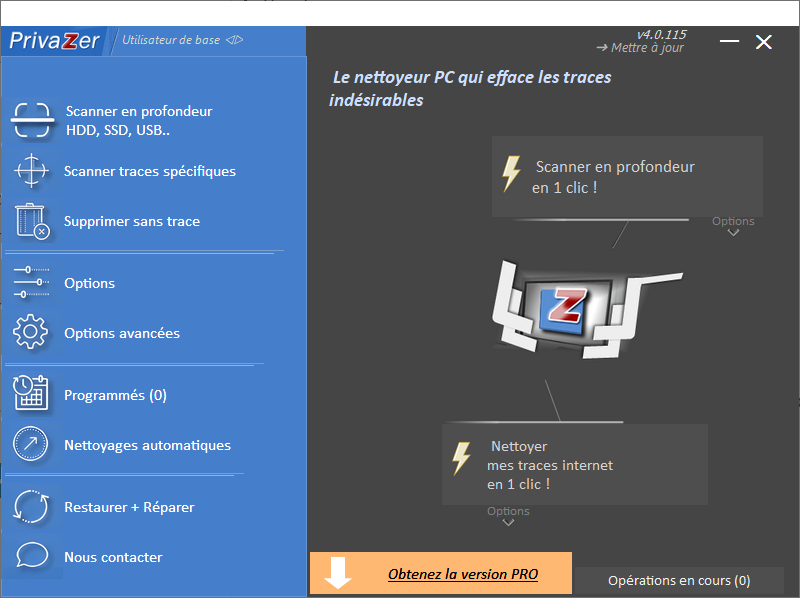
- Evitar as ferramentas de limpeza automáticas ou “num clique”.
- Nunca alterar o registo do Windows sem um objetivo preciso.
- Criar um ponto de restauro do sistema antes de uma limpeza profunda.
- Em caso de dúvida, preferir uma reinstalação completa do Windows a uma limpeza manual.
👉 Respeitando estas regras, a limpeza continua segura, controlada e sem impacto na estabilidade do sistema.
5. Ferramentas recomendadas para uma limpeza completa
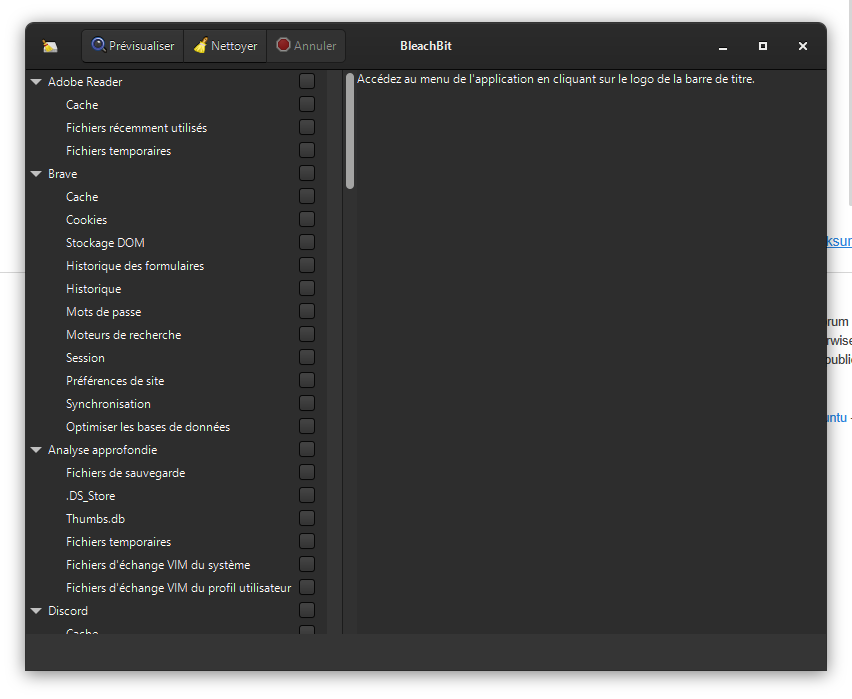
5.1 BleachBit (fortemente recomendado)
Ideal para uma limpeza profunda sem ferramenta intrusiva.
- Gratuito
- Open Source
- Muito preciso
Funções:
- Cache do Windows
- Histórico de ficheiros
- Registos do sistema
- Navegadores
- Eliminação segura (substituição dos dados)
👉 Utilize sempre a seleção manual das opções.
5.2 CCleaner (com prudência)
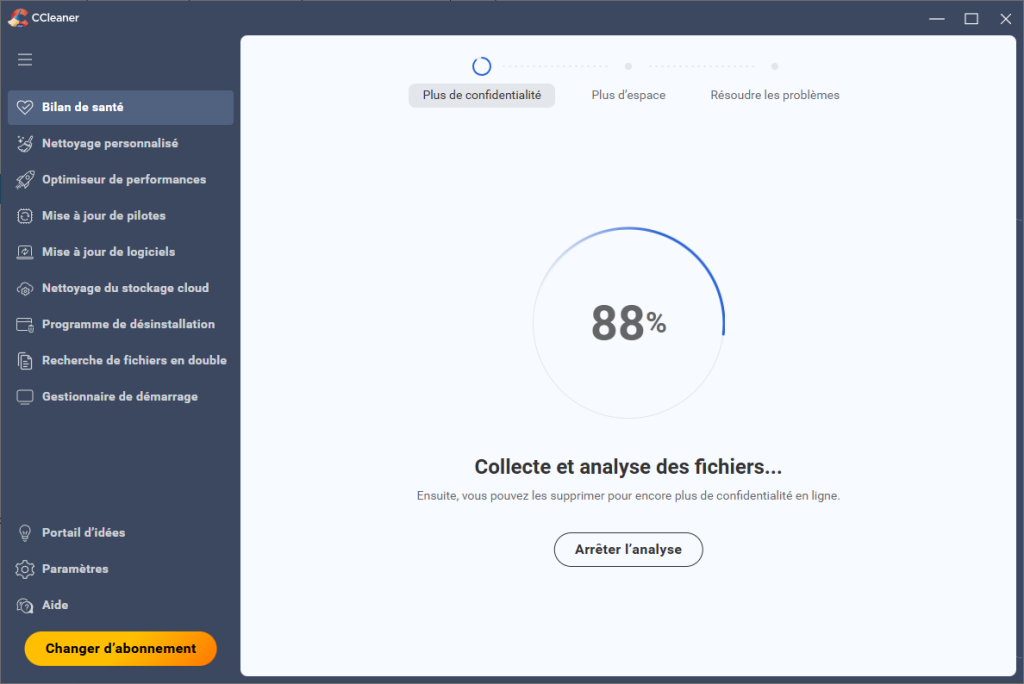
A reservar a utilizadores pouco técnicos, em configuração manual.
- Simples de utilizar
- Versão gratuita suficiente
A desativar:
- Limpeza automática
- Monitorização em segundo plano
- Limpeza do registo (a evitar)
Ferramenta de limpeza popular, mas a utilizar com prudência. Durante a instalação, o CCleaner pode instalar automaticamente um navegador de Internet desenvolvido pelo editor (baseado em Chromium) se algumas opções ficarem marcadas por predefinição.
É, por isso, imperativo ler atentamente cada passo da instalação e desmarcar qualquer opção adicional antes de continuar.
Note-se também que o CCleaner já esteve envolvido no passado em controvérsias ligadas à recolha de dados e a práticas de instalação discutíveis, o que justifica uma vigilância redobrada na sua utilização.
6. Caso particular: revenda ou doação do computador
Se pretende revender ou oferecer o seu computador, uma simples limpeza dos ficheiros e do histórico não é suficiente.
O método recomendado consiste em utilizar a reposição completa do Windows, com eliminação total dos dados.
Em Definições → Sistema → Recuperação → Repor este PC, escolha a opção que permite remover todos os ficheiros.
Consoante a versão e a edição do Windows (Windows 10 ou 11), os nomes exatos podem variar, mas o objetivo é o mesmo: apagar integralmente os dados pessoais.
Quando a opção for proposta, selecione a limpeza completa da unidade (e não a eliminação rápida).
Esta opção pretende tornar a recuperação dos dados mais difícil do que a eliminação rápida, mas não é uma garantia de apagamento “certificado” em todos os casos.
Se o que está em jogo for importante (profissional / dados críticos), prefira um disco encriptado (BitLocker) seguido de reposição, ou um apagamento através de uma ferramenta de “secure erase”, ou mesmo a destruição do suporte.
⚠️ Atenção:
Esta operação é irreversível. Faça obrigatoriamente uma cópia de segurança dos seus documentos importantes antes de iniciar o procedimento.
7. Nota relativa ao RGPD e aos ambientes profissionais
Num contexto profissional, a limpeza dos rastos pretende reduzir o risco de fuga de dados pessoais na revenda, na doação ou na reafetação de um posto de trabalho informático.
As ações descritas neste artigo constituem uma medida técnica razoável, mas não substituem:
- uma reinstalação completa do sistema,
- nem uma política de segurança global.
Cada organização continua responsável pela avaliação das suas obrigações legais.
8. Conclusão
O Windows guarda muitos rastos de utilização, mas é possível eliminar a grande maioria combinando:
- uma limpeza manual seletiva,
- ferramentas fiáveis,
- e boas práticas.
Para uma utilização profissional, BleachBit + limpeza manual oferece um excelente compromisso entre eficácia e segurança.
Informações importantes
Este guia pretende ajudar a compreender e aplicar métodos de limpeza comuns no Windows.
Consoante a versão do Windows, os programas instalados e as atualizações, alguns menus ou opções podem variar.
Em caso de dúvida (ou se o computador tiver de ser revendido/oferecido), a solução mais fiável continua a ser uma reinstalação completa do Windows ou a intervenção de um profissional.
Precisa de ajuda para uma limpeza completa?
Prefere evitar qualquer manipulação errada? A IAV limpa ou reinstala o seu computador no local, à distância ou na oficina, consulte a nossa assistência informática. Descreva-nos a sua necessidade através do formulário de contacto.
Vai desfazer-se do aparelho? Leia também porque é arriscado reciclar um computador usado sem destruir o disco.
IAV S.à r.l. - depuis 2008 - iav.lu
Quer ajudar-nos?
Se este artigo lhe foi útil, pode apoiar-nos deixando uma avaliação no Google Maps:
Clique aqui e deixe-nos uma avaliação. Obrigado!