
Nutzungsspuren auf einem Windows-Computer löschen
Schritt-für-Schritt-Anleitung zum Löschen Ihrer Spuren unter Windows 10 / 11
Windows speichert zahlreiche Nutzungsspuren. Bei einem Verkauf, einer Weitergabe, einem Benutzerwechsel oder einfach aus Gründen des Datenschutzes ist es sinnvoll und wichtig zu wissen, wie man sie löscht.
Diese Daten sind auf den ersten Blick nicht sichtbar, aber sie sind durchaus vorhanden.
Dieser Artikel erklärt:
- wo Windows diese Spuren speichert,
- wie Sie sie manuell löschen,
- welche zuverlässigen Tools Sie verwenden können,
- und welche Grenzen und Risiken Sie kennen sollten.
1. Welche Spuren speichert Windows?
Benutzerbezogene Spuren
- Zuletzt geöffnete Dateien
- Gestartete Anwendungen
- Sprunglisten (Jump Lists)
- Cache der Programme
- Zuletzt verwendete Dokumente
Systemspuren
- Ereignisprotokolle
- Startverlauf der Programme
- Gerätespuren (USB, Laufwerke)
- Update-Protokolle
Netzwerk- und Surfspuren
- Browser-Cache
- DNS-Cache
- WLAN-Verlauf
- Lokale Netzwerkdaten
⚠️ Wichtig: Die Systemprotokolle enthalten keine detaillierte Liste der Benutzeraktionen (Klicks, geöffnete Dateien), sondern technische Ereignisse rund um den Betrieb von Windows.
2. Wichtige Speicherorte
⚠️ Diese Speicherorte können temporäre Dateien enthalten, aber auch Daten, die Programme benötigen.
Ein vollständiges, ungezieltes Löschen kann zu Fehlfunktionen führen.
Benutzerordner
%USERPROFILE%\AppData\Local\
%USERPROFILE%\AppData\Roaming\
Temporäre Dateien
%TEMP%
%USERPROFILE%\AppData\Local\Temp\
Vorabladen von Anwendungen (Prefetch)
C:\Windows\Prefetch\Verlauf der zuletzt verwendeten Dateien
%USERPROFILE%\AppData\Roaming\Microsoft\Windows\Recent\
%USERPROFILE%\AppData\Roaming\Microsoft\Windows\Recent\AutomaticDestinations\
%USERPROFILE%\AppData\Roaming\Microsoft\Windows\Recent\CustomDestinations\
Systemprotokolle (über die Ereignisanzeige)
Anders als die oben genannten Ordner sind die Systemprotokolle keine Ordner, die im Datei-Explorer zugänglich sind.
Sie lassen sich nur über die Ereignisanzeige von Windows einsehen und löschen.
Betroffene Protokolltypen:
- Anwendung
- Sicherheit
- System
- Installation
👉 Diese Protokolle zeichnen den Verlauf von Fehlern, Anmeldungen und Systemereignissen auf.
3. Manuelle Bereinigung (ohne Drittanbieter-Tool)
3.1 Windows-Datenträgerbereinigung
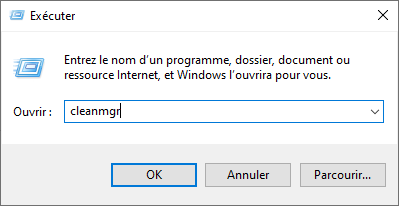
Bevor Sie Software von Drittanbietern einsetzen: Windows bringt eigene Tools mit, mit denen sich temporäre und überflüssige Systemdateien wirksam entfernen lassen.
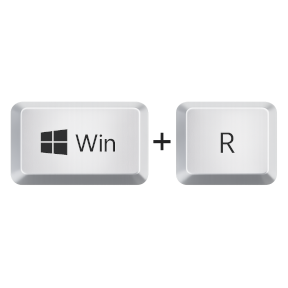
Win + R cleanmgr
OK
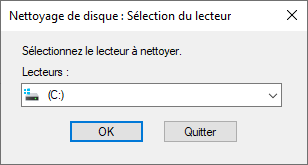
Wenn Windows Sie dazu auffordert, wählen Sie das Laufwerk aus, das Sie bereinigen möchten.
In der Regel ist das Laufwerk C:.
Bestätigen Sie mit der Schaltfläche OK.
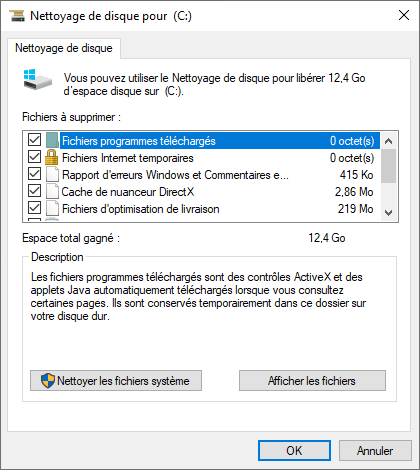
Fenster: Datenträgerbereinigung für (C:)
Erklärung:
Dieses erste Fenster entspricht einer einfachen Windows-Bereinigung.
Damit lassen sich vor allem löschen:
- temporäre Dateien,
- Internet-Caches,
- einfache Fehlerberichte.
Diese Bereinigung ist nützlich, aber begrenzt.
Empfohlene Aktion:
Für eine gründlichere Bereinigung klicken Sie auf „Systemdateien bereinigen“ (Schaltfläche unten links).
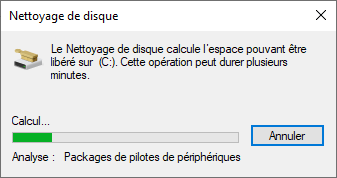
Fenster: Berechnung des Speicherplatzes, der freigegeben werden kann
Erklärung:
Nachdem Sie das Laufwerk ausgewählt haben (meist C:), startet Windows eine Analyse, um die temporären und überflüssigen Dateien zu ermitteln, die gelöscht werden können.
Diese Analyse betrifft nur die Standardbereinigung und erfordert kein Eingreifen des Benutzers.
Warten Sie einfach, bis die Analyse abgeschlossen ist.
Fenster: Analyse nach „Systemdateien bereinigen“
Erklärung:
Dieses Fenster erscheint nur, nachdem Sie im vorherigen Fenster auf die Schaltfläche „Systemdateien bereinigen“ geklickt haben.
Dadurch wird das Bereinigungstool mit Administratorrechten neu gestartet, sodass zusätzliche Elemente zugänglich werden, die bei der Standardbereinigung nicht sichtbar sind.
Dieser Schritt ist gewollt und dient einer gründlicheren Bereinigung des Systems.
Empfohlen zum Ankreuzen:
- ✅ Windows Update-Bereinigung
- ✅ Temporäre Dateien
- ✅ Speicherabbilddateien für Systemfehler
- ✅ Windows-Fehlerberichte
- ✅ Übermittlungsoptimierungsdateien
Mit diesen Optionen lässt sich in der Regel viel Speicherplatz ohne Risiko freigeben.
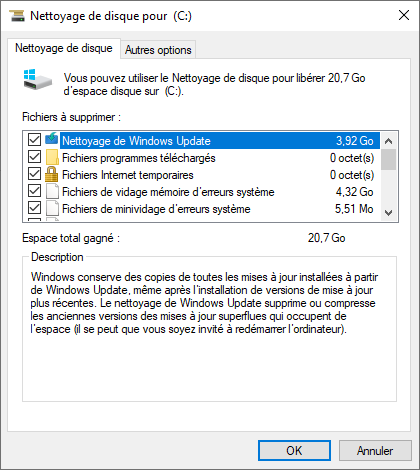
Gut zu wissen:
- Die Windows Update-Bereinigung löscht alte, nicht mehr benötigte Update-Versionen.
- Nach dem Vorgang kann ein Neustart des Computers verlangt werden.
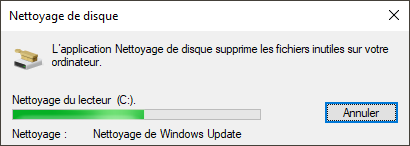
Windows Update-Bereinigung / Gerätetreiberpakete
Erklärung:
Windows löscht gerade die ausgewählten Dateien.
Dieser Schritt kann länger dauern, vor allem bei der Bereinigung der Windows-Updates.
Es empfiehlt sich:
- den Computer nicht auszuschalten,
- den Vorgang nicht abzubrechen.
Am Ende schließt sich das Fenster automatisch.
3.2 Den Windows-Aktivitätsverlauf deaktivieren und löschen
Wenn ein Microsoft-Konto verwendet wird, prüfen Sie auch den Aktivitätsverlauf in den Datenschutzeinstellungen des Microsoft-Kontos (online) und löschen Sie ihn bei Bedarf.
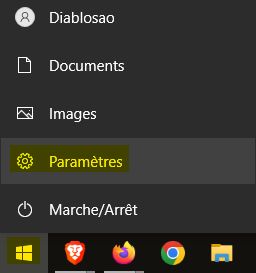
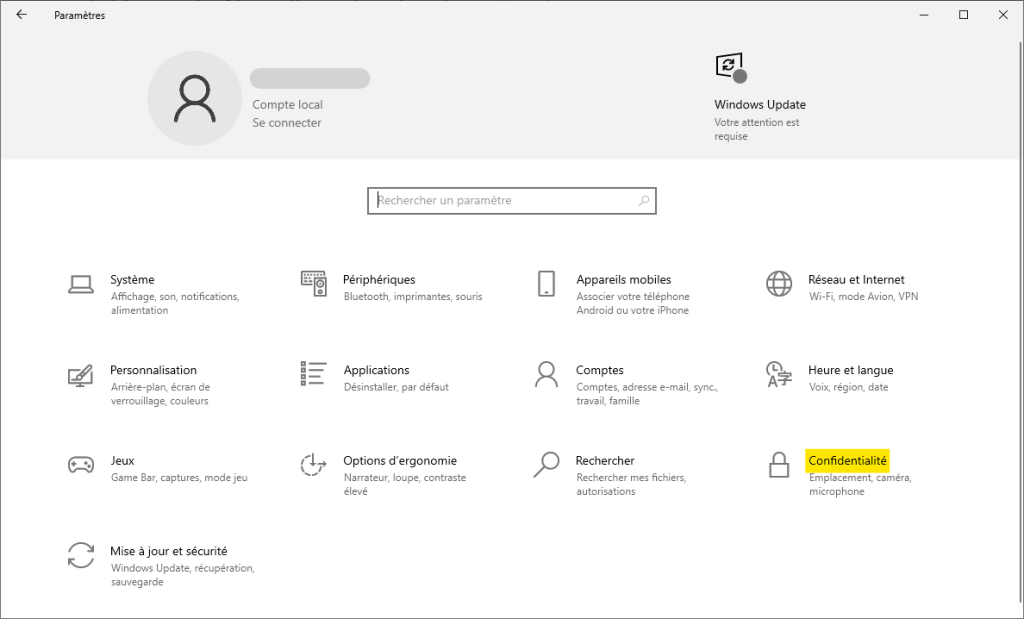
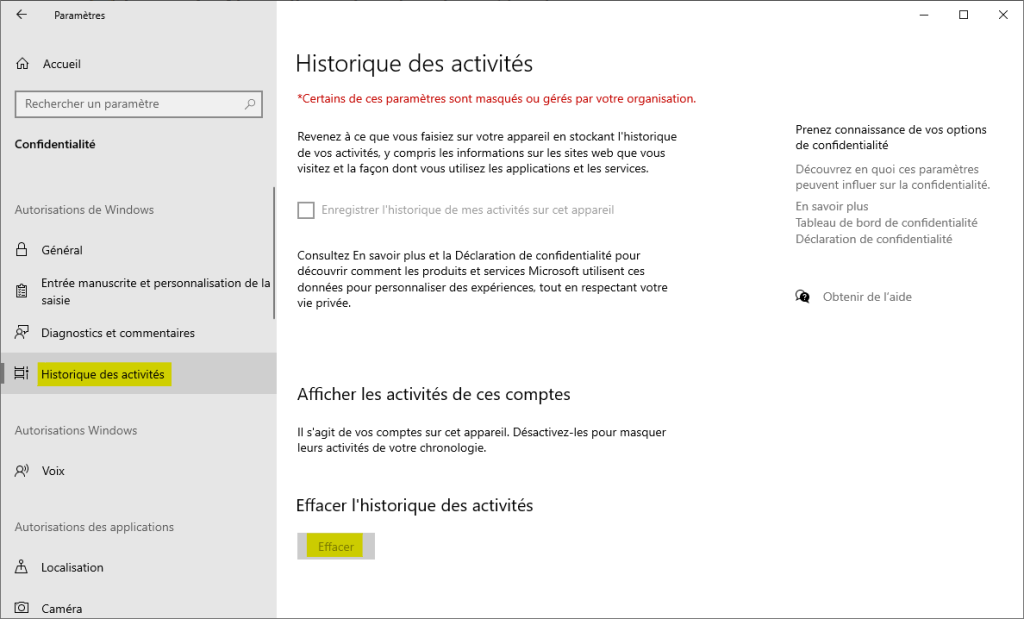
- Gehen Sie zu: Start-Schaltfläche → Einstellungen → Datenschutz → Aktivitätsverlauf (unter Windows 11: Datenschutz und Sicherheit → Aktivitätsverlauf)
- Deaktivieren Sie den Verlauf.
- Klicken Sie auf Löschen.
3.3 Gezieltes manuelles Löschen
Löschen Sie nur den Inhalt der folgenden Ordner:
Wichtig: Löschen Sie nur den Inhalt der angegebenen Ordner, niemals die Ordner selbst.
Wenn sich einige Dateien nicht löschen lassen, ist das normal: Sie werden gerade verwendet.
So öffnen Sie diese Ordner:
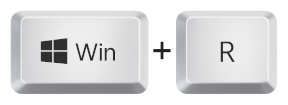
- drücken Sie Win + R,
- fügen Sie den angegebenen Pfad ein,
- und bestätigen Sie mit OK.
%TEMP%
%USERPROFILE%\AppData\Local\Temp\
%USERPROFILE%\AppData\Roaming\Microsoft\Windows\Recent\
C:\Windows\Prefetch\
Sobald der Ordner geöffnet ist:
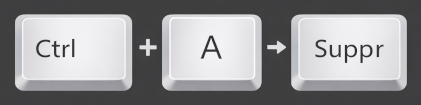
Markieren und löschen Sie alle Dateien mit den Tasten:
Strg + A → Entf
Auf manchen Tastaturen heißt die Taste „Del“ oder „Delete“ statt „Entf“ (es ist dieselbe Taste).
ℹ️ Das Leeren des Ordners Prefetch kann beim ersten Start der Anwendungen zu einer leichten, vorübergehenden Verlangsamung führen. Dieser Ordner enthält Optimierungsdateien, mit denen Windows Programme schneller startet. Das Löschen seines Inhalts ist nicht gefährlich, kann aber kurzfristig die Startgeschwindigkeit der Anwendungen beeinträchtigen. Das Leeren des Prefetch-Ordners ist optional und wird nicht empfohlen (vor allem, weil Windows ihn neu aufbaut und der Nutzen fraglich ist).
3.4 Systemprotokolle
- Die Ereignisanzeige öffnen
- Die Protokolle löschen, wenn keine Diagnose nötig ist
So öffnen Sie die Ereignisanzeige:
- klicken Sie mit der rechten Maustaste auf Start (Windows-Logo),
- und dann auf Ereignisanzeige.
Sie können auch Folgendes verwenden:
- Win + R
eventvwr.msceingeben- und mit OK bestätigen
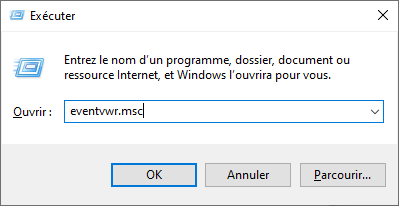
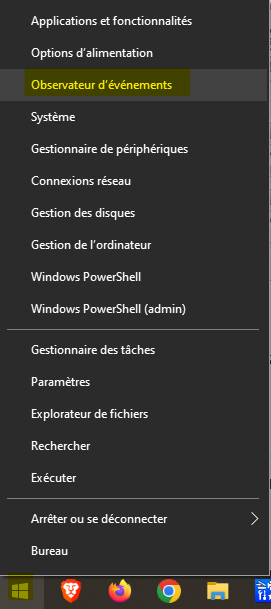
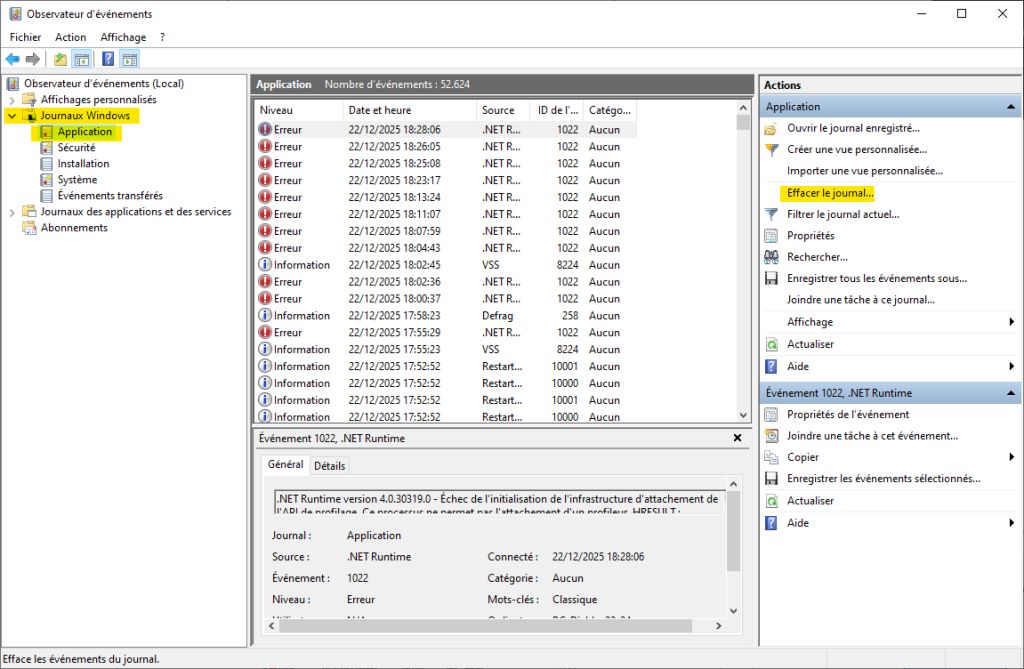
In der Ereignisanzeige lassen sich die Protokolle Anwendung, Sicherheit und System löschen.
- klicken Sie auf „Windows-Protokolle“;
- klicken Sie auf „Anwendung“;
- klicken Sie im Bereich „Aktionen“ rechts auf „Protokoll löschen…“;
- klicken Sie im sich öffnenden Fenster auf „Speichern und löschen“;
- wiederholen Sie das für Sicherheit und System (und gegebenenfalls Installation).
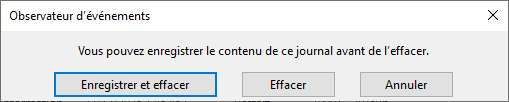
Achtung
✅ Das Löschen der Protokolle entfernt den Ereignisverlauf (Fehler, Anmeldungen, Vorfälle).
⚠️ Dieser Vorgang hat keine Auswirkung auf den Betrieb von Windows, erschwert aber jede spätere Analyse.
3.5 Den Verlauf der Webbrowser löschen
Auch nach der Windows-Bereinigung behalten die Internetbrowser ihren eigenen Verlauf (besuchte Websites, Cookies, Cache).
Google Chrome / Microsoft Edge / Mozilla Firefox / Brave / Opera usw.
Jeder Browser (Chrome, Edge, Firefox usw.) hat ein eigenes Menü, um Verlauf, Cookies und Browserdaten zu löschen.
Um Fehler zu vermeiden, öffnen Sie die Einstellungen des jeweiligen Browsers und folgen Sie der offiziellen Anleitung des Herstellers.
⚠️ Dabei werden Sie möglicherweise von einigen Websites abgemeldet (Cookies gelöscht), das ist normal.
👉 Dieser Schritt wird empfohlen, wenn das Ziel ist, die Nutzungsspuren so weit wie möglich zu reduzieren.
3.6 Nützliche Windows-Befehle (fortgeschritten)
Mit diesen Befehlen lässt sich das System gründlicher bereinigen.
⚠️ Mit Vorsicht verwenden und nur, wenn Sie wissen, was Sie tun.
Öffnen Sie PowerShell mit Administratorrechten, bevor Sie diese Befehle ausführen.
DNS-Cache leeren:
Löscht die im Speicher gehaltenen DNS-Einträge (kürzlich besuchte Websites).
Ohne Auswirkung auf den Betrieb von Windows.
ipconfig /flushdnsAlle Systemprotokolle löschen:
Löscht sämtliche Protokolle der Ereignisanzeige.
Nur in einem kontrollierten Rahmen verwenden (Audit, vollständige Bereinigung).
wevtutil el | ForEach-Object { wevtutil cl $_ }Nur ausführen, wenn Sie genau wissen, was Sie tun. Eine Sicherung wird empfohlen.
4. Risiken und bewährte Vorgehensweisen
Auch wenn die in diesem Artikel beschriebenen Methoden gängig sind, sollten Sie einige bewährte Regeln beachten, um Probleme zu vermeiden.
Mögliche Risiken
- Das Leeren des Ordners Prefetch kann beim ersten Start der Anwendungen zu einer leichten, vorübergehenden Verlangsamung führen.
- Das Löschen der Systemprotokolle entfernt den Verlauf, der bei späteren Problemen für die Diagnose nützlich wäre.
- Zu aggressive oder falsch eingestellte Bereinigungstools können Einstellungen löschen, die bestimmte Programme benötigen.
Empfohlene Vorgehensweise
- Nur den Inhalt der angegebenen Ordner löschen, niemals die Ordner selbst.
- Dateien, die sich nicht löschen lassen, ignorieren (sie werden gerade verwendet).
- Automatische Bereinigungstools oder solche „mit einem Klick“ meiden.
- Die Windows-Registrierung niemals ohne klares Ziel ändern.
- Vor einer gründlichen Bereinigung einen Systemwiederherstellungspunkt erstellen.
- Im Zweifel lieber eine vollständige Neuinstallation von Windows als eine manuelle Bereinigung vornehmen.
👉 Wenn Sie diese Regeln einhalten, bleibt die Bereinigung sicher, kontrolliert und ohne Auswirkung auf die Stabilität des Systems.
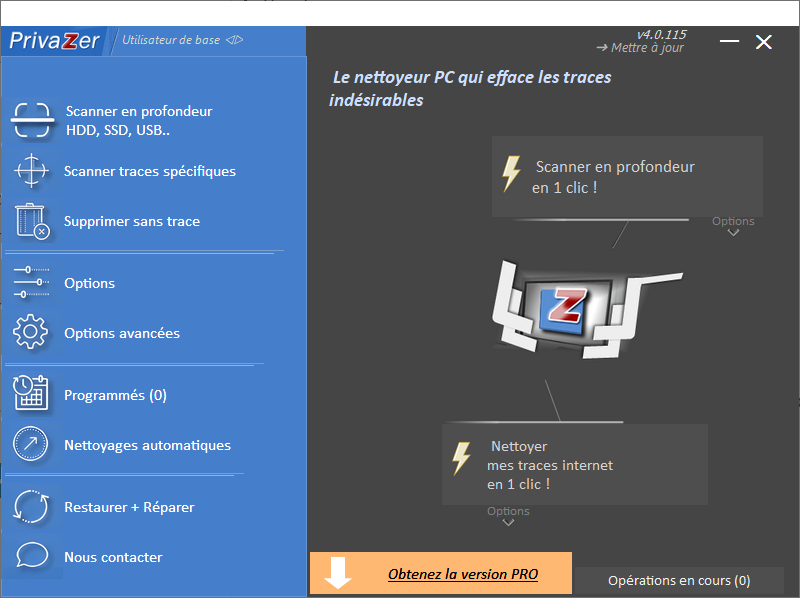
5. Empfohlene Tools für eine vollständige Bereinigung
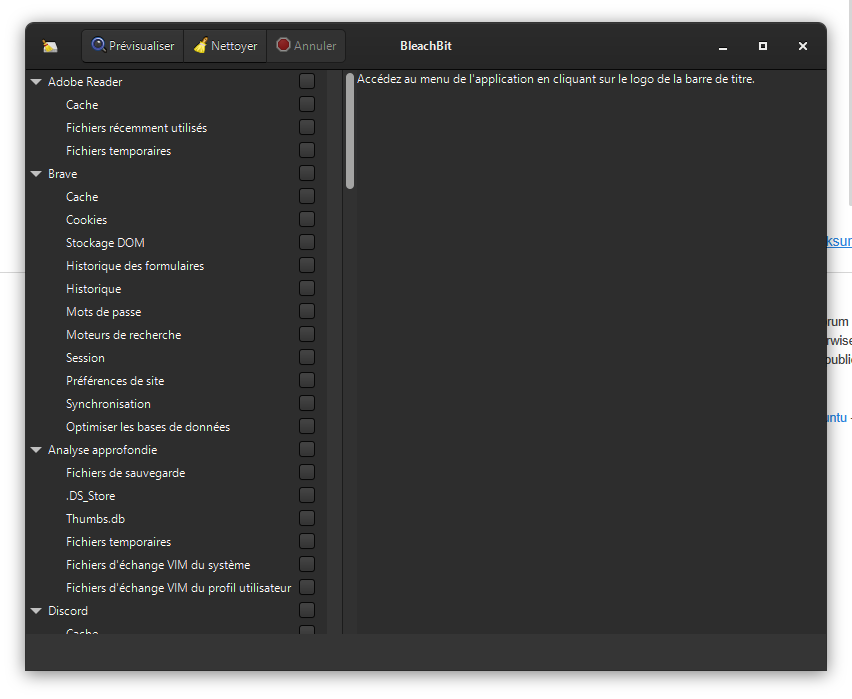
5.2 CCleaner (mit Vorsicht)
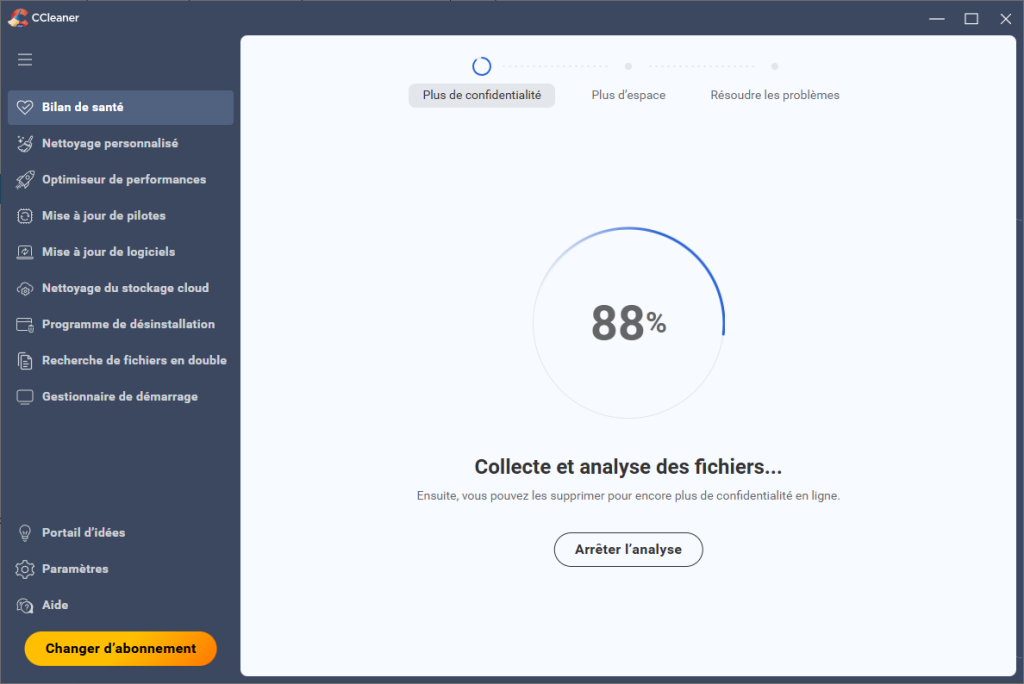
Für wenig technikaffine Nutzer, mit manueller Konfiguration.
- Einfach zu bedienen
- Kostenlose Version reicht aus
Zu deaktivieren:
- Automatische Bereinigung
- Überwachung im Hintergrund
- Registry-Bereinigung (vermeiden)
Beliebtes Bereinigungstool, das aber mit Vorsicht zu verwenden ist. Bei der Installation kann CCleaner automatisch einen vom Hersteller entwickelten Internetbrowser (auf Chromium-Basis) installieren, wenn bestimmte standardmäßig angekreuzte Optionen aktiviert bleiben.
Es ist daher unerlässlich, jeden Installationsschritt aufmerksam zu lesen und jede zusätzliche Option abzuwählen, bevor Sie fortfahren.
Zudem war CCleaner in der Vergangenheit bereits in Kontroversen um Datensammlung und fragwürdige Installationspraktiken verwickelt, was bei der Nutzung erhöhte Wachsamkeit rechtfertigt.
6. Sonderfall: Verkauf oder Weitergabe des Computers
Wenn Sie Ihren Computer verkaufen oder verschenken möchten, ist ein einfaches Bereinigen von Dateien und Verlauf nicht ausreichend.
Die empfohlene Methode ist das vollständige Zurücksetzen von Windows mit vollständigem Löschen der Daten.
Wählen Sie unter Einstellungen → System → Wiederherstellung → Diesen PC zurücksetzen die Option, mit der alle Dateien entfernt werden.
Je nach Version und Edition von Windows (Windows 10 oder 11) können die genauen Bezeichnungen abweichen, das Ziel bleibt aber dasselbe: die persönlichen Daten vollständig löschen.
Wenn die Option angeboten wird, wählen Sie die vollständige Bereinigung des Laufwerks (nicht das schnelle Entfernen).
Diese Option soll die Wiederherstellung der Daten erschweren, stärker als das schnelle Entfernen, ist aber nicht in jedem Fall eine Garantie für eine „zertifizierte“ Löschung.
Wenn viel auf dem Spiel steht (beruflich / kritische Daten), setzen Sie lieber auf ein verschlüsseltes Laufwerk (BitLocker) mit anschließendem Zurücksetzen, auf eine Löschung mit einem „Secure Erase“-Tool oder sogar auf die Zerstörung des Datenträgers.
⚠️ Achtung:
Dieser Vorgang ist unumkehrbar. Sichern Sie unbedingt Ihre wichtigen Dokumente, bevor Sie den Vorgang starten.
7. Hinweis zur DSGVO und zum beruflichen Umfeld
Im beruflichen Umfeld soll das Löschen der Spuren das Risiko eines Abflusses personenbezogener Daten verringern, wenn ein Arbeitsplatzrechner verkauft, verschenkt oder neu zugewiesen wird.
Die in diesem Artikel beschriebenen Maßnahmen sind eine angemessene technische Maßnahme, ersetzen aber nicht:
- eine vollständige Neuinstallation des Systems,
- und auch kein umfassendes Sicherheitskonzept.
Jede Organisation bleibt selbst dafür verantwortlich, ihre rechtlichen Pflichten zu beurteilen.
8. Fazit
Windows speichert zahlreiche Nutzungsspuren, doch der größte Teil davon lässt sich entfernen, wenn man Folgendes kombiniert:
- eine gezielte manuelle Bereinigung,
- zuverlässige Tools,
- und bewährte Vorgehensweisen.
Für den beruflichen Einsatz bietet BleachBit + manuelle Bereinigung einen ausgezeichneten Kompromiss zwischen Wirksamkeit und Sicherheit.
Wichtige Hinweise
Diese Anleitung soll helfen, gängige Bereinigungsmethoden unter Windows zu verstehen und anzuwenden.
Je nach Windows-Version, installierter Software und Updates können einige Menüs oder Optionen abweichen.
Im Zweifel (oder wenn der Computer verkauft oder verschenkt werden soll) bleibt eine vollständige Neuinstallation von Windows oder der Einsatz eines Fachmanns die zuverlässigste Lösung.
Brauchen Sie Hilfe bei einer vollständigen Bereinigung?
Sie möchten Fehlbedienungen lieber vermeiden? IAV bereinigt oder installiert Ihren Computer neu, vor Ort, per Fernwartung oder in der Werkstatt, siehe unsere Computerhilfe. Beschreiben Sie uns Ihr Anliegen über das Kontaktformular.
Sie trennen sich von dem Gerät? Lesen Sie auch, warum es riskant ist, einen gebrauchten Computer zu recyceln, ohne die Festplatte zu zerstören.
IAV S.à r.l. - depuis 2008 - iav.lu
Möchten Sie uns unterstützen?
Wenn Ihnen dieser Artikel geholfen hat, können Sie uns mit einer Bewertung auf Google Maps unterstützen:
Klicken Sie hier und hinterlassen Sie uns eine Bewertung. Danke!