
Guide d’Assistance à Distance IAV 🛠️
Assistance à distance IAV : On change pour mieux vous servir !
Alternative à TeamViewer.
Vous cherchez une alternative à TeamViewer fiable et performante ? Chez IAV, nous avons migré vers une solution privée basée sur RustDesk. Que ce soit pour un dépannage rapide ou une maintenance planifiée, cet outil d’assistance à distance vous offre la même simplicité sans les contraintes de licences obligatoires.
Pourquoi ce changement ?
TeamViewer, c’est fini (enfin, presque !). Nous avons utilisé TeamViewer depuis 2008 (si pas avant !) avec vous pendant de nombreuses années. Après avoir investi près de 3 000 € dans des licences que l’on nous promettait « à vie » (versions 10, 11 puis 12), nous avons constaté que l’éditeur nous forçait systématiquement à la mise à jour.
Aujourd’hui, passer aux versions récentes nous obligerait à payer un abonnement d’environ 55 €/mois. Pour ne pas répercuter ces coûts sur nos tarifs et rester indépendants, nous avons choisi une Alternative à TeamViewer plus moderne, privée et beaucoup moins onéreuse : RustDesk.
Comment installer votre nouvel outil d’aide à distance ?
C’est très simple, suivez ce guide pas à pas :
1. Téléchargement
Cliquez sur le lien ci-dessous pour télécharger l’archive contenant le logiciel RustDesk :
Si votre Navigateur Internet vous demande une confirmation de téléchargement, cliquez sur « Enregistrer » .
Après le téléchargement :
- allez dans votre dossier de téléchargements.
- faite un double clique sur l’archive RstDesk.zip.
- faite un double clique sur « RustDesl-host=rd.md.lu,key=I9FN…«
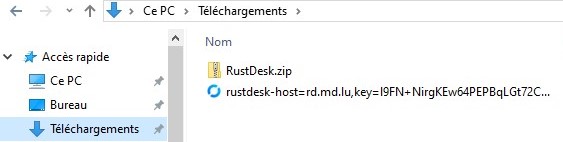
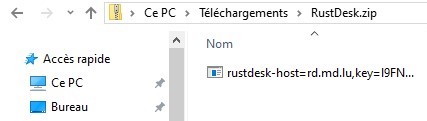
Nous avons volontairement modifier le fichier pour faciliter l’installation à nos client et ceci n’est pas très aimer par les navigateur internet pour des raison de sécurité.
2. Premier lancement
- Ouvrez le fichier téléchargé.
- Note : Si une fenêtre Windows apparaît
(« Windows a protégé votre ordinateur »),
cliquez sur « Informations complémentaires » puis sur « Exécuter quand même ».
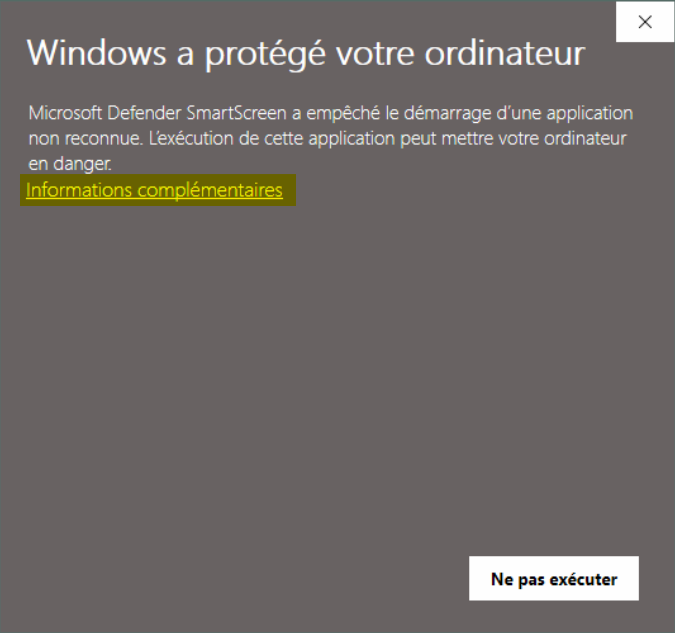
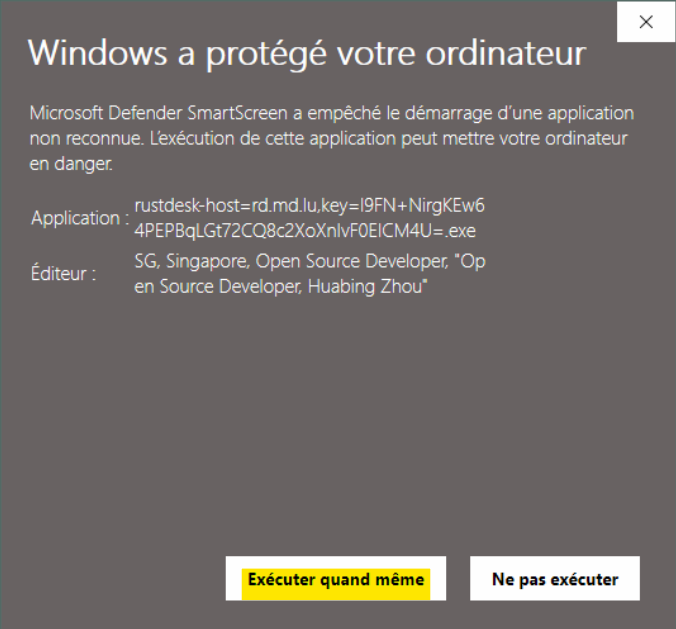
3. Deux options s’offrent à vous :
Option A : Aide rapide (One-shot)
- Ne touchez à rien d’autre.
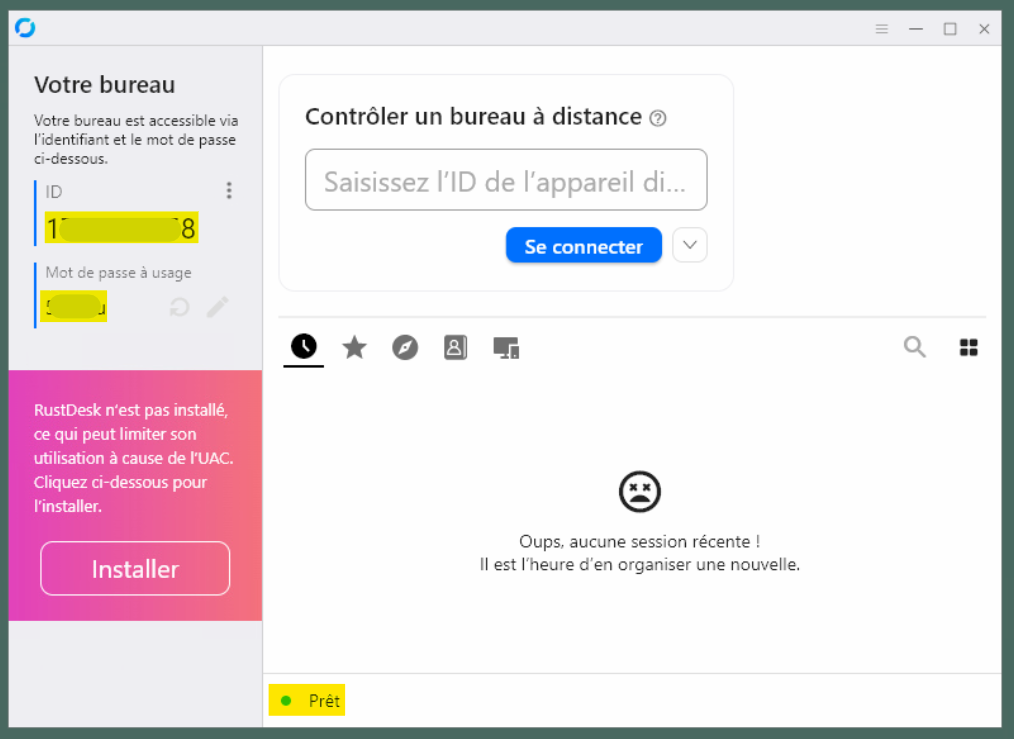
- Il faudra juste nous donner l’ID (les 9 chiffres) et le Mot de passe qui s’affichent en dessous à gauche.
- Dès que vous fermez la session, notre accès est révoqué. Votre vie privée est ainsi totalement préservée.
Important !
Il faut qu’il y ait afficher le petit « point Vert« avec « Prêt » en bas de fenêtre. Si c’est pas le cas, il y a un problème avec notre serveur ou vous n’avez pas la bonne application.
Option B : Installation complète (Pour un suivi régulier)
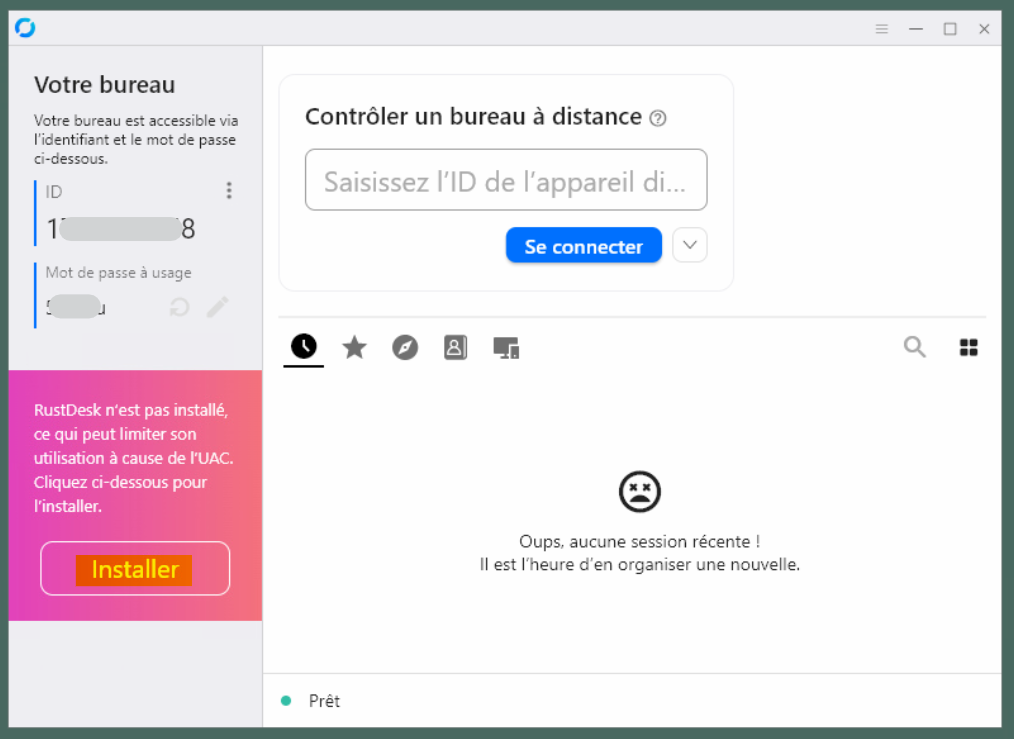
Cliquez sur le bouton rose « Installer » situé sur la gauche de la fenêtre.
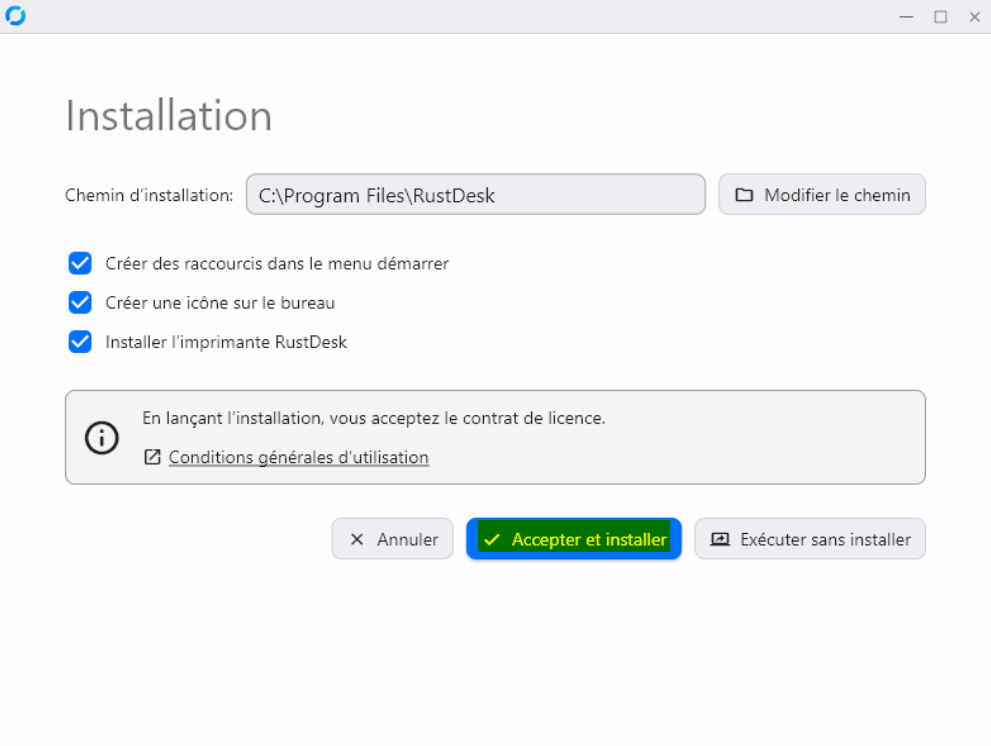
Cliquez sur « Accepter et installer ».
Attention :
Pendant l’installation, votre écran peut se figer ou devenir noir quelques secondes, c’est normal !
On perdra la connexion.
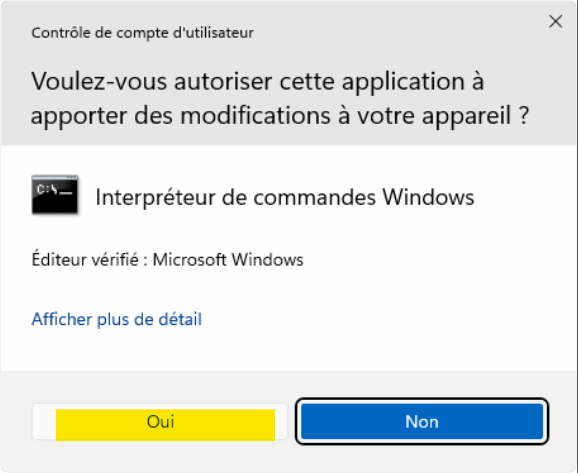
Il faudra valider avec « Oui » l’autorisation Windows si elle apparaît.
✅ C’est prêt !
Une fois que vous voyez le petit point vert avec marqué « Prêt » en bas de la fenêtre, c’est que votre application est connectée à notre serveur privé sécurisé.
Il vous reste à nous donner à nouveau l’ID qui se trouve en haut à gauche et le nouveau mot de passe qui se trouve en dessous.

🔑 Gestion des accès et sécurité
Une fois le logiciel prêt (point vert affiché en bas) :
Accès ponctuel : Nous aurons accès à votre ordinateur à ce moment-là. Par contre, dès que nous fermerons la session, il faudra à nouveau nous donner votre mot de passe, car celui-ci expire à chaque fin de session.
Accès permanent (sur demande) : Si vous désirez, comme la plupart de nos clients, que nous ayons un accès à votre ordinateur via un mot de passe privé, nous pouvons aussi le faire. Il faudra nous prévenir car cette configuration doit être faite pendant que nous sommes connectés à votre ordinateur à distance.
Pourquoi choisir l’accès permanent ? Nous faisions déjà ceci avec TeamViewer pour les clients qui préfèrent nous laisser un accès total ou pour ceux qui ne veulent pas être dérangés pendant la journée. Cela nous permet de nous connecter, par exemple la nuit, pour effectuer les maintenances sans bloquer votre travail.
Informations et responsabilité
Notre équipe s’efforce de fournir des informations précises, pratiques et basées sur l’expérience terrain. Toutefois, les technologies évoluent rapidement et les mises à jour logicielles de RustDesk peuvent modifier certains comportements.
Malgré le soin apporté à la rédaction, des erreurs ou imprécisions peuvent subsister. Nous invitons donc nos lecteurs à effectuer leurs propres vérifications et, en cas de doute, à faire appel à un professionnel qualifié.
IAV S.à r.l. décline toute responsabilité quant aux dommages matériels, pertes de données ou dysfonctionnements résultant d’une mauvaise manipulation ou d’une configuration inadaptée basée sur les informations fournies dans cet article.
Vos retours nous intéressent
Si vous avez des questions, des suggestions ou des sujets techniques que vous souhaiteriez voir abordés à l’avenir, n’hésitez pas à nous contacter.
Vos retours nous aident à améliorer continuellement nos contenus.
Un grand merci de la part de toute l’équipe IAV S.à r.l. pour le temps que vous avez consacré à la lecture de cet article.
Si notre contenu vous a été utile, nous vous invitons à nous le faire savoir en laissant un avis sur Google Maps. Votre soutien est précieux et contribue directement au développement de nos services.
