
Tastatur unter Windows einrichten

Tastatur unter Windows einrichten
Um das Tastaturlayout zu wechseln, das Sie in Windows 10 oder 11 verwenden, halten Sie die Windows-Taste gedrückt und drücken Sie mehrmals die Leertaste, um alle installierten Tastaturen durchzugehen.
Wenn sich nichts ändert, haben Sie nur eine installiert. Lesen Sie weiter, um eine weitere Tastatur hinzuzufügen.

Wenn Sie nur eine Tastatur installiert haben und es nicht die richtige ist, gehen Sie wie folgt vor, um eine andere Tastatur zu installieren.
Eine Tastatur unter Windows 11 oder 10 hinzufügen
Durch das Hinzufügen einer Eingabesprache können Sie eine Reihenfolge der bevorzugten Sprachen für Websites und Apps festlegen und die Tastatursprache ändern.
- Wählen Sie die Schaltfläche Start und anschließend Einstellungen > Zeit und Sprache > Sprache (unter Windows 11: Sprache und Region).
- Wählen Sie unter Bevorzugte Sprachen die Sprache mit der gewünschten Tastatur aus und wählen Sie dann Optionen. Wenn Sie nicht wissen, welche Tastatur Sie haben: Weiter unten in diesem Artikel finden Sie die in Luxemburg am häufigsten verwendeten Tastaturen.
- Wählen Sie Tastatur hinzufügen und dann die Tastatur aus, die Sie hinzufügen möchten. Wenn die gewünschte Tastatur nicht angezeigt wird, müssen Sie möglicherweise eine neue Sprache hinzufügen, um weitere Optionen zu erhalten. In diesem Fall fahren Sie mit Schritt 4 fort.
- Kehren Sie zur Seite Spracheinstellungen zurück und wählen Sie Sprache hinzufügen.
- Wählen Sie die gewünschte Sprache aus der Liste aus und wählen Sie dann Weiter.
- Prüfen Sie die Sprachfeatures, die Sie einrichten oder installieren möchten, und wählen Sie dann Installieren.
Letzte Schritte zum Einrichten Ihrer Tastatur

Klicken Sie oben rechts auf den Link „Administrative Sprachoptionen“

Klicken Sie auf der Registerkarte „Administrativ“ auf die Schaltfläche „Einstellungen kopieren…„

Aktivieren Sie die Kontrollkästchen „Willkommensseite und Systemkonten“ sowie „Neue Benutzerkonten„
Bestätigen Sie diese neue Konfiguration mit der Schaltfläche „OK„, dann erneut mit „OK„, und schließen Sie zum Schluss das Fenster „Einstellungen, Sprache„
Dieser letzte Vorgang kopiert die Tastatureinstellungen auf das übrige System. Dadurch haben Sie auch bei der Anmeldung die richtige Tastatur. Das bedeutet, dass Sie sicher sein müssen, Ihr Anmeldekennwort eingegeben zu haben, nachdem Sie die richtige Tastatur eingerichtet haben.
Andernfalls kann es passieren, dass Windows Ihr Kennwort als falsch ablehnt, wenn Sie es mit der falschen Tastatur eingeben.


Sie brauchen eine neue Tastatur?
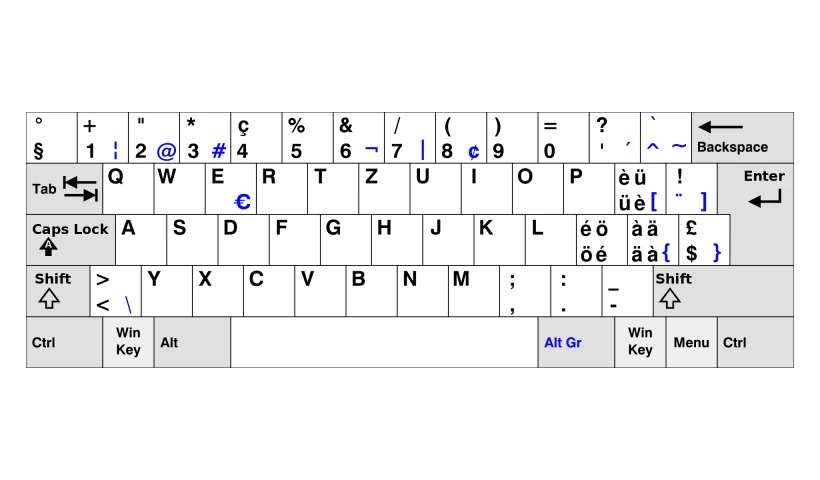
Wir empfehlen unseren Kunden immer Schweizer Tastaturen (Französisch oder Deutsch). Diese Tastaturen haben alle Tasten, die man für Französisch, Deutsch, Englisch, Portugiesisch und andere in Europa gängige Sprachen braucht. Auch die verschiedenen Akzente sind vorhanden, sodass sich die Buchstaben mit Akzent anderer Länder eingeben lassen. Für uns ist diese Tastatur das Schweizer Taschenmesser unter den Tastaturen.
Verschiedene in Luxemburg verwendete Tastaturtypen

QWERTZ, Tastaturlayout Schweiz/Französisch, Schweiz/Deutsch 
QWERTZ, Tastaturlayout QWERTZ Deutsch 
QWERTY, Tastaturlayout USA 
AZERTY, Tastaturlayout AZERTY Belgisch 
AZERTY, Tastaturlayout AZERTY Französisch
Die Tastatur macht immer noch Ärger?
Kennwort bei der Anmeldung abgelehnt, Tasten, die nicht mehr reagieren, oder eine launische Funktastatur: IAV löst das Problem per Fernwartung oder vor Ort in Luxemburg, im Rahmen seiner Computerhilfe. Beschreiben Sie uns die Situation über das Kontaktformular.
Um im Alltag Zeit zu sparen, entdecken Sie auch QuickLook, das die Vorschau einer Datei mit einem einzigen Tastendruck öffnet.
IAV S.à r.l. - depuis 2008 - iav.lu
Unsere Quellen:
https://en.wikipedia.org/wiki/Keyboard_layout
https://support.microsoft.com/en-us/windows/manage-the-input-and-display-language-settings-in-windows…
Einige Links in diesem Artikel sind Amazon-Affiliate-Links: Ein Kauf über diese Links bringt mir eine kleine Provision ein, ohne Mehrkosten für Sie. Als Amazon-Partner verdiene ich an qualifizierten Verkäufen.