
Internet funktionéiert net méi? Vläicht läit et un Ärem VPN
Äre Computer weist „verbonnen“ mam WiFi, mee keng Säit geet méi op? Ier Dir Är Box wiesselt oder Ären Operateur nach eng Kéier urufft, kuckt emol bei Ärem VPN. Dat ass eng heefeg Ursaach, an dacks déi lescht, un déi een denkt. Viru Kuerzem hu mir engem Client gehollef, bei deem den Internet just op engem eenzege Computer blockéiert war: e VPN, deen net méi à jour war, huet déi ganz Verbindung gestéiert. Hei gesitt Dir, wéi Dir de Problem erkennt a wéi Dir en propper lass gitt.
Firwat e VPN den Internet ka blockéieren
E VPN (NordVPN, ExpressVPN, ProtonVPN, Surfshark, CyberGhost, Windscribe an anerer) mécht eng virtuell Netzwierkkaart a schéckt de ganzen Trafic vum Computer duerch en Tunnel. Wann d’App net méi à jour ass, wann Windows op eng nei Versioun gewiesselt huet, oder wann eng fréier Desinstallatioun Rester hannerlooss huet, kann dësen Tunnel hallef op bleiwen. De „Kill Switch“, deen Är Verbindung soll schützen, kann dann de ganzen Trafic blockéieren, amplaz en duerchzeloossen.
D’Symptomer, op déi Dir oppasse sollt
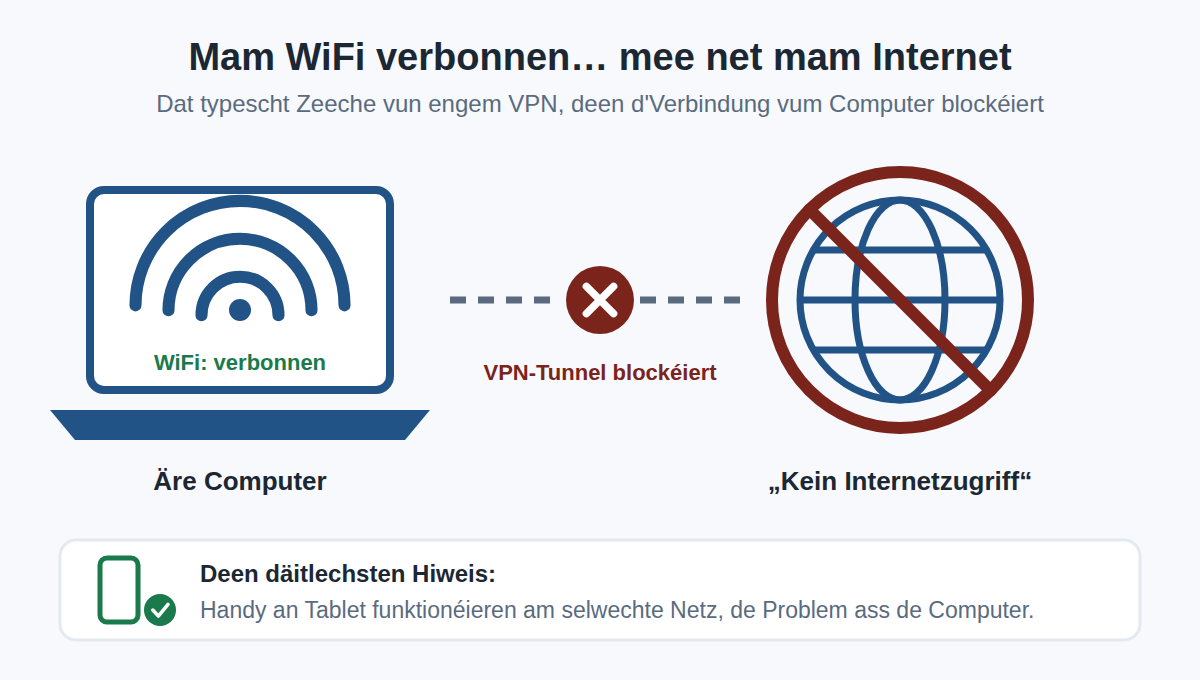
- WiFi oder Kabel verbonnen, mee Windows weist „Kein Internetzugriff“ oder d’Säite lueden net.
- De VPN bleift beim Verbannen hänken oder verbënnt sech ëmmer erëm nei.
- Den Internet kënnt zréck, wann Dir de VPN ganz zoumaacht, oder e kënnt guer net méi zréck.
- Verschidde Websäiten oder Apps funktionéieren, aner net (Messagerie, Online-Banking).
- Messagen ewéi „Der DNS-Server antwortet nicht“ oder
ERR_NAME_NOT_RESOLVED. - Extrem lues, ouni Grond.
- De Problem ass no engem Update vu Windows oder vum VPN opgetaucht.
- Déi aner Apparater am selwechten Netzwierk (Handy, Tablet) funktionéiere normal: dat ass deen däitlechsten Hiweis, de Problem kënnt vum Computer.
De Schnelltest, ier Dir desinstalléiert
- Maacht de VPN ganz zou: Rietsklick op säin Icon nieft der Auer, dann „Beenden“ (d’Fënster zoumaachen geet net ëmmer duer).
- Schalt d’Optioun „Kill Switch“ aus, wann d’App nach opgeet.
- Start de Computer nei.
Wann den Internet zréck ass, ass de VPN wierklech schold. Wann de Problem bleift oder erëmkënnt, soubal Dir de VPN nees start, gitt weider mat der proppere Desinstallatioun.
E VPN ënner Windows propper desinstalléieren
Dës Method gëllt fir NordVPN, ExpressVPN, ProtonVPN, Surfshark, CyberGhost, Windscribe an déi meescht aner. Windows gëtt et net op Lëtzebuergesch: d’Nimm vun de Menüe stinn hei op Däitsch, a si variéiere liicht tëscht Windows 10 a Windows 11.
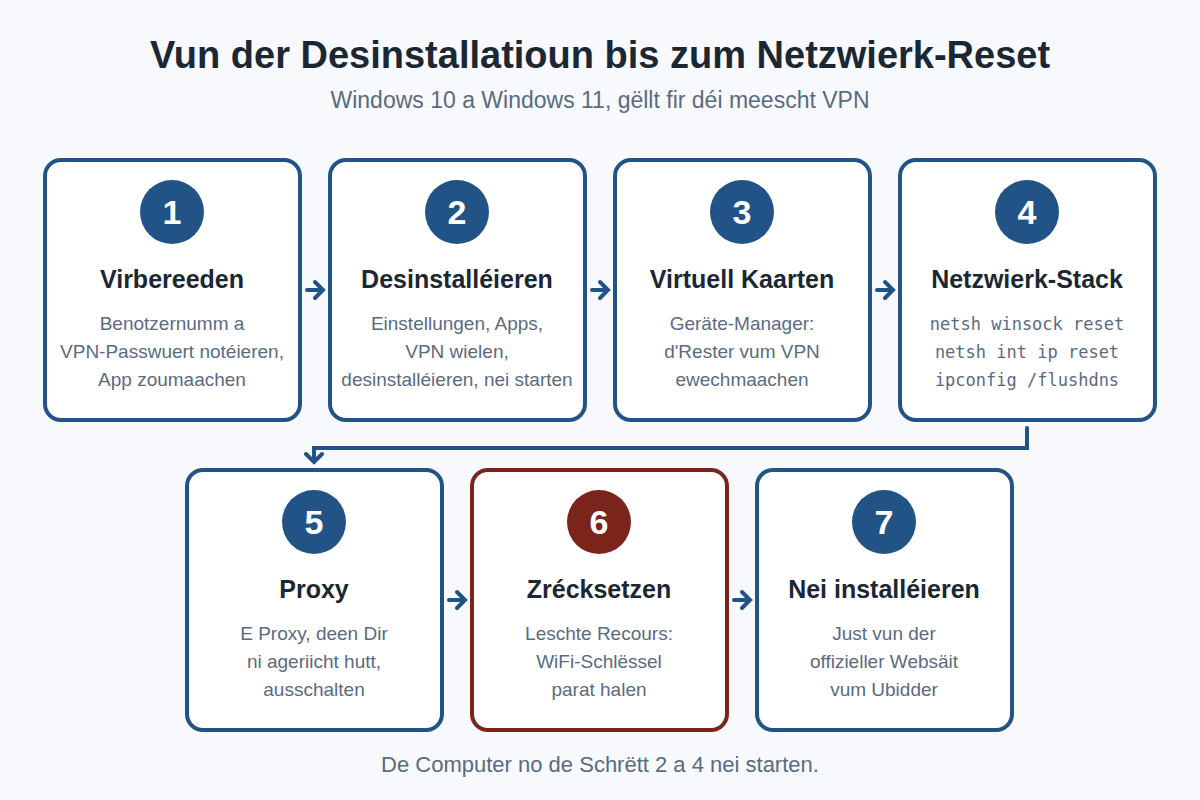
Schrëtt 1: virbereeden. Schreift Äre Benotzernumm an Äert Passwuert vum VPN-Service op, fir datt Dir Iech méi spéit nees kënnt aloggen. Maacht d’App zou.
Schrëtt 2: d’App desinstalléieren. „Einstellungen“, dann „Apps“ („Installierte Apps“ ënner Windows 11, „Apps & Features“ ënner Windows 10). Wielt de VPN, dann „Deinstallieren“. Start nei.
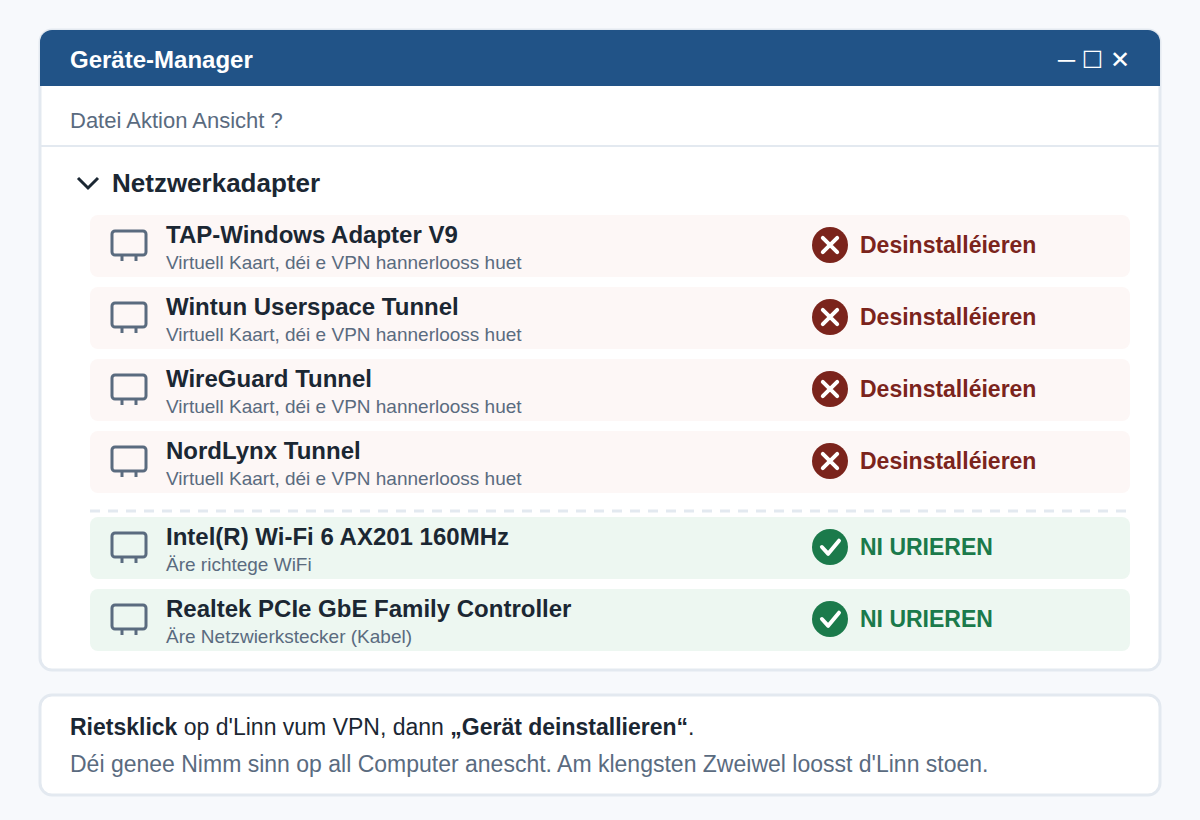
Schrëtt 3: déi virtuell Netzwierkkaarten ewechmaachen, déi bliwwe sinn. Rietsklick op de Start-Knäppchen, dann „Geräte-Manager“, dann „Netzwerkadapter“. Sicht d’Linnen, déi de VPN hannerlooss huet: TAP-Windows Adapter, Wintun, WireGuard, NordLynx, oder eng Linn mam Numm vum Service. Rietsklick, dann „Gerät deinstallieren“. Rührt ni d’Kaart vun Ärem richtege WiFi oder vun Ärem Kabel un (Intel, Realtek, Qualcomm, Broadcom, MediaTek…). Am klengsten Zweiwel loosst d’Linn stoen.
Schrëtt 4: den Netzwierk-Stack zrécksetzen. Rietsklick op Start, dann „Terminal (Administrator)“ oder „Windows PowerShell (Administrator)“. Tippt dës dräi Befeeler an, een nom aneren, a bestätegt all Kéier mat Enter:
netsh winsock reset
netsh int ip reset
ipconfig /flushdns
Dann de Computer nei starten.
Schrëtt 5: de Proxy kontrolléieren. „Einstellungen“, „Netzwerk und Internet“, „Proxy“. Wann „Proxyserver verwenden“ ageschalt ass, obwuel Dir en ni ageriicht hutt, schalt en aus.
Schrëtt 6 (leschte Recours): d’Netzwierk zrécksetzen. „Einstellungen“, „Netzwerk und Internet“, „Erweiterte Netzwerkeinstellungen“, „Netzwerkzurücksetzung“ (Windows 11), oder „Netzwerk und Internet“, „Status“, „Netzwerkzurücksetzung“ (Windows 10). Opgepasst: Windows vergësst dann all gespäichert WiFi-Netzwierker, haalt Äre WiFi-Schlëssel parat.
Schrëtt 7: nei installéieren, wann Dir en braucht. Luet déi neiste Versioun just vun der offizieller Websäit vum Ubidder erof, ni vun enger anerer Säit.
Um Mac an um Handy
- Mac: maacht de VPN zou, zitt d’App an de Pabeierkuerf, maacht dann „Systemeinstellungen“, „Netzwerk“ op, a läscht de VPN-Service, deen nach an der Lëscht steet.
- iPhone an Android: „Einstellungen“, „VPN“ (oder „Netzwerk und Internet“, „VPN“), dann de VPN-Profil läschen an d’App desinstalléieren.
An, wann et ëmmer nach net geet?
E VPN ass net ëmmer deen eenzege Schëllegen: Netzwierk-Treiber, Reegele vun der Firewall, DNS vun der Box, Rester vu Sécherheetsprogrammer… Wann Dir dës Schrëtt ouni Erfolleg gemaach hutt, verléiert net Ären Dag. IAV hëlleft op Distanz a viru Plaz zu Lëtzebuerg, zënter 2008. Beschreift eis Äre Problem iwwer de Kontaktformulaire, mir mellen eis bei Iech.
IAV S.à r.l. – depuis 2008 – iav.lu